
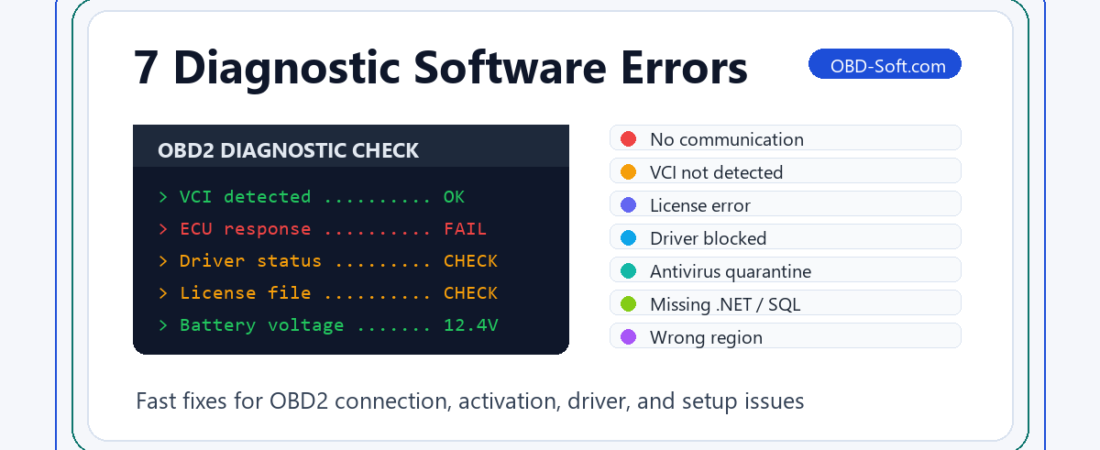
שגיאות בתוכנת האבחון מופיעות בדרך כלל ברגע שאתה מוכן לבצע סריקה של רכב: הממשק מחובר, הלקוח מחכה, והתוכנה פתאום מודיעה שהיא לא מצליחה להתחבר, לא מצליחה להפעיל את התוכנה או לא מצליחה לאתר את המכשיר. ברוב המקרים, הבעיה אינה קשורה לחבילת התוכנה כולה. לרוב מדובר במנהל התקן, בהרשאות Windows, בתוכנת אנטי-וירוס, בקובץ הרישיון, במתח הרכב או באפשרות הגדרה כלשהי.
מדריך זה מפרט את שבעת השלבים לתיקון שגיאות תוכנה באבחון, אשר פותרים את מרבית הבעיות בתוכנות Delphi, Autocom, WOW, Mercedes Xentry, BMW ISTA+, Renault CAN Clip, DiagBox, VCDS, OP-COM ו-Toyota Techstream. אם אתם חדשים בתחום מכשירי האבחון, התחילו עם המדריך שלנו מדריך למתחילים לתוכנת אבחון OBD2. לדוגמה של מספר מותגים, שמרו את ה- מדריך התקנה ל-Delphi 2021 לפתוח כמסמך עזר.
1. “אין תקשורת עם הרכב”
הגורם הבסיסי: התוכנה נפתחת, אך אינה מצליחה לתקשר עם יחידת הבקרה האלקטרונית (ECU). הסיבות הנפוצות לכך כוללות: הצתה כבויה, מתח נמוך בסוללה, כבל OBD רופף, בחירת רכב שגויה או מנהל התקן שלא נטען כהלכה.
- הפעל את מתג ההצתה, כשהמנוע כבוי, אלא אם כן התוכנה מציינת אחרת.
- בדוק את חיבורי תקע ה-OBD2, כבל ה-USB והמתאם.
- בחר את היצרן, הדגם, שנת הייצור, המנוע ומודול הבקרה המדויקים.
- ודא שהממשק מופיע ב"מנהל ההתקנים" של Windows ללא סמל אזהרה.
- יש להשתמש במתקן לתחזוקת מצברים אם מתח הרכב נמוך.
מניעה: חבר תחילה את הממשק לרכב, לאחר מכן למחשב הנייד, ולבסוף הפעל את התוכנה כמנהל.
2. “VCI לא זוהה” או שממשק ה-USB חסר
הגורם הבסיסי: Windows מזהה את החומרה באופן שגוי, או שתוכנית האבחון אינה מזהה אותה כלל. מצב זה מתרחש לעתים קרובות לאחר שימוש ביציאת USB אחרת, התקנת מנהל התקן גנרי או דילוג על מנהל ההתקן VCI שסופק.
- חבר את הממשק ישירות למחשב הנייד, ולא למרכזת USB.
- התקן את חבילת מנהלי ההתקנים המצורפת לאותו כלי בדיוק.
- הסר את ההתקן התקול במנהל ההתקנים, הפעל מחדש את המחשב וחבר אותו מחדש.
- במקרה של כלי COM-port, יש להגדיר את מספר ה-COM שהתוכנה מצפה לו.
- במקרה של ממשקי Bluetooth, בצע התאמה מחדש ואשר את יציאות הסריאלי שהוקצו.
מניעה: השתמש באותה יציאת USB בכל פעם. מערכת ההפעלה Windows עלולה לזהות את אותו הסורק כמכשיר חדש כאשר מעבירים אותו ליציאה אחרת.
3. הרישיון פג תוקפו, ההפעלה נכשלה או שהמפתח לא התקבל
הגורם הבסיסי: מזהה החומרה הועתק באופן שגוי, כלי ההפעלה לא הופעל כמנהל מערכת, התאריך במחשב היה שגוי, Secure Boot חסם את תוכנת הטעינה, או שעדכון מקוון שינה את קבצי ההפעלה.
- העתיקו את מזהה החומרה ומזהה היישום ישירות, במקום להקליד אותם מחדש.
- הפעל את כלי ההפעלה ואת תוכנת האבחון כמנהל מערכת.
- פעל לפי ההוראות לגבי התאריך המופיעות במוצר, ולאחר מכן החזר את Windows לתאריך הנכון, במידת הצורך.
- שמור את קבצי הרישיון בתיקייה הנדרשת וסמן אותם כ"לקריאה בלבד" לפי ההוראות.
- הימנעו מביצוע עדכונים מקוונים, אלא אם כן הספק מאשר שהם נתמכים.
מניעה: יש להשלים את ההפעלה בדיוק לפי הסדר המפורט במדריך ההתקנה. על משתמשי Xentry לוודא גם כי האפשרות "Secure Boot" מושבתת, כאשר המדריך דורש זאת.
4. Windows חוסמת את מנהל ההתקן או מציינת שהוא אינו חתום
הגורם הבסיסי: ממשקי אבחון ישנים עשויים להשתמש במנהלי התקנים מיושנים מסוג USB, J2534 או PassThru. מערכת ההפעלה Windows עשויה לחסום אותם אם חסרים עדכונים נדרשים, הרשאות מנהל או הגדרות אבטחה.
- לחץ לחיצה ימנית על תוכנת ההתקנה ובחר הפעל כמנהל מערכת.
- השתמש במנהל ההתקן הכלול בחבילת התוכנה, ולא במנהל התקן אקראי שמקורו בסורק אחר.
- יש להשבית את האתחול המאובטח (Secure Boot) רק כאשר הוראות המוצר דורשות זאת במפורש.
- ב-Windows 7 SP1, התקן את העדכונים הנדרשים, כגון KB3033929, אם מופיעות שגיאות חתימת מנהל התקן.
- יש לבצע אתחול מחדש לאחר התקנת מנהל ההתקן, לפני פתיחת תוכנית האבחון.
מניעה: התאימו את הכלי לגרסת Windows שלשמה הוא תוכנן. Windows 10 64 סיביות מהווה לרוב את הבסיס הנוח ביותר עבור חבילות אבחון מודרניות.
5. הסרת קבצים מ"הסגר" של תוכנת האנטי-וירוס, קבצי תיקון, קבצי Keygen או קבצי תוכנית
הגורם הבסיסי: תוכנת האבטחה של Windows או תוכנת אנטי-וירוס של צד שלישי הסירה קבצים הקשורים להפעלה לאחר ההתקנה. Delphi, Autocom, WOW וכלים דומים רגישים במיוחד לבעיה זו, שכן קבצים חסרים עלולים למנוע את פתיחת התוכנה.
- בדוק את היסטוריית האבטחה של Windows או את אזור ההסגר של תוכנת האנטי-וירוס.
- השבת באופן זמני את ההגנה בזמן אמת במהלך ההתקנה, אך ורק אם אתה סומך על המקור.
- הוסף את תיקיית התוכנה המותקנת לרשימת החריגים, ולא את הכונן כולו.
- שחזר את הקבצים שהועברו להסגר או התקן מחדש אם הקבצים הנדרשים נמחקו.
- הפעל מחדש את ההגנה לאחר הגדרת החריגים.
מניעה: יש להגדיר את התיקייה כ"מוחרגת" לפני ההפעלה הראשונה לאחר ההפעלה. זהו פתרון נפוץ למקרה שבו התוכנה פועלת פעם אחת, אך לאחר מכן מפסיקה להיפתח.
6. שגיאות ב-.NET, ב-SQL Server, במסד הנתונים או בעדכוני Windows חסרים
הגורם הבסיסי: כלי סריקה רבים מסתמכים על Microsoft .NET Framework, סביבות הרצה של Visual C++, רכיבי SQL Server, Java או חבילות עדכון ישנות יותר של Windows. אם תנאים מוקדמים אלה חסרים, ההתקנה הראשית או ייבוא מסד הנתונים עלולים להיכשל.
- התקן את כל התיקיות הנדרשות הכלולות בהורדה לפני ההתקנה הראשית.
- הפעל את 'עדכון Windows' והפעל מחדש את המחשב עד להשלמת העדכונים הנדרשים.
- ב-Windows 7 SP1, יש לבדוק אם קיימים העדכונים KB3033929, KB2992611 או KB2921916 כאשר מתבקשים לעשות זאת.
- אם בעדכון מצוין “לא רלוונטי”, יש לוודא אם מדובר בגרסת 32 סיביות או 64 סיביות, וכן את מצב Service Pack 1.
- השתמש בנתיב התקנה פשוט, כגון
C:\DiagTools\אוD:\תוכנה\.
מניעה: הפעל מחדש לאחר השלמת התנאים המוקדמים. כישלונות רבים בתהליך ההתקנה נובעים מכך ש-Windows ממתין לסיום עדכון קודם.
7. שפה, אזור או מאגר נתונים של כלי רכב שגויים
הגורם הבסיסי: נבחר האזור הלא נכון, קבצי השפה לא הועתקו, תיקיות מסד הנתונים חסרות, או שעדכון שינה את תצורת ההתקנה. כלים מסוימים דורשים גם קבצי תוספים או תיקונים בתיקיה ספציפית.
- בדוק תחילה את הגדרות השפה והאזור בתוך התוכנית.
- עיין במדריך ההתקנה וודא שנבחרו האפשרויות הנכונות.
- העתיקו את קבצי מסד הנתונים, התוספים או התיקונים לתיקייה המדויקת המפורטת בהוראות.
- אין להפעיל עדכונים אוטומטיים עד לאישור שהמסד הנתונים הנכון הוא אכן זה.
- אם נבחר האזור הלא נכון במהלך ההתקנה, לרוב מהיר יותר לבצע התקנה מחדש נקייה.
מניעה: צלמו את מסך אפשרויות ההתקנה לפני שתלחצו על "הבא". אם התוכנה הסופית נראית לא תקינה, תוכלו לזהות במהירות איזו הגדרה השתנתה.
רשימת בדיקה מהירה לאיתור תקלות בתוכנה
- הפעל את התוכנה כמנהל מערכת.
- בדוק את הממשק ב"מנהל ההתקנים".
- יש להשאיר את מערכת ההצתה פועלת ולשמור על מתח יציב של הסוללה.
- התקן את התנאים המוקדמים לפני התקנת התוכנית הראשית.
- יש לבצע את שלבי ההפעלה לפי הסדר.
- הוסף לרשימת החריגים של תוכנת האנטי-וירוס רק תיקיות תוכנה מהימנות.
- יש להשתמש בגרסת Windows, באזור ובחבילת מנהלי ההתקנים המדויקים המומלצים במדריך.
מחשבות סיכום
רוב התיקונים לקריסות בתוכנות אבחון ובעיות בחיבור תוכנות OBD הופכים לפשוטים ברגע שמפרידים בין תקשורת הרכב, זיהוי USB, הפעלה, אבטחת Windows, תנאים מוקדמים והגדרות אזוריות. יש לעבור על רשימת הבדיקה בסדר זה לפני שמבצעים התקנה מחדש של הכל.
אם אתם עובדים עם כלי OEM, קראו את המדריך שלנו השוואה בין ISTA+ ל-Xentry. להנחיות לגבי BMW, ראו את מדריך התקנה ל-BMW ISTA+ גרסה 4.32. עבור מרצדס, ה- מדריך התקנה ל-Mercedes Xentry מפרט בפירוט רב יותר את תהליכי ההכנה וההפעלה.
 English
  German
  Spanish
  Italian
  French
  Hebrew
  Dutch
Dutch  Finnish
  Norwegian
  Swedish
  Polish