
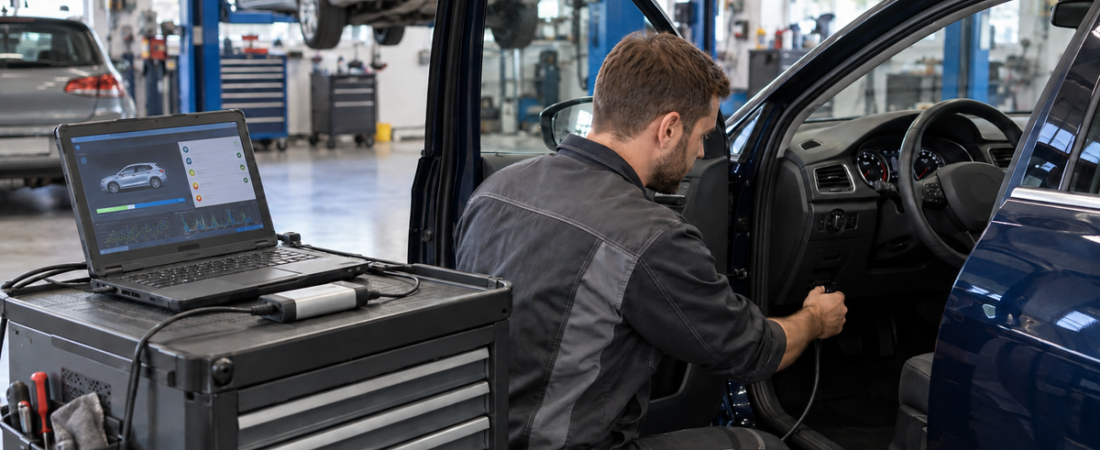
Autocom 2021 er en eldre versjon av en diagnostisk programvare for flere merker som brukes sammen med kompatible kommunikasjonsgrensesnitt for personbiler, lette nyttekjøretøy og, med riktig produkt, tunge kjøretøy. For at installasjonen skal lykkes, må programvarelisensen, grensesnittet, driverne og kjøretøydatabasen stemme overens – det holder ikke bare å kjøre et installasjonsprogram.
Dette Installasjons- og aktiveringsveiledning for Autocom 2021 beskriver en sikker arbeidsflyt for en pakke med gyldig lisens. Den benytter ikke nøkkelgeneratorer, delte aktiveringskoder, modifiserte kjørbare filer eller permanente unntak i antivirusprogrammet. Slike metoder kan utsette en diagnostisk bærbar PC for skadelig programvare og kan føre til at grensesnittet blir ubrukelig eller at det ikke lenger er mulig å få tilgang til nåværende beskyttede kjøretøy.
Sjekk om Autocom 2021 passer til oppgaven
En database fra 2021 kan fortsatt omfatte mange eldre kjøretøy, men den vil ikke inneholde alle nyere modeller, styreenheter eller sikkerhetsendringer. Sjekk listen over godkjente kjøretøy og sjekk om du trenger CARS for personbiler og lette nyttekjøretøy, TRUCKS for nyttekjøretøy, eller begge deler.
Autocoms gjeldende krav angir Windows 11, men det er ingen garanti for at en eldre versjon fra 2021 vil fungere som den skal på en ny datamaskin. Spør forhandleren hvilken Windows-versjon som støtter akkurat din lisens før du bytter ut en eksisterende bærbar diagnostikk-PC.
Hva du trenger før installasjonen
- En dedikert Windows-bærbar PC som oppfyller kravene til din lisensierte 2021-pakke
- Administratorrettigheter, en fungerende USB-port og Bluetooth hvis du har tenkt å bruke den
- Det komplette installasjonsprogrammet hentet fra Autocom eller en autorisert forhandler
- Et gyldig CARS- eller TRUCKS-sertifikat og den godkjente aktiveringsmetoden for dette
- Den ekte, lisensierte VCI-en som er tilordnet den aktuelle programvarepakken
- En pålitelig USB-kabel til førstegangsoppsett
- Internettilgang for lisensvalidering, oppdateringer og støttede nettbaserte tjenester
Noter ned VCI-serienummeret, programvareversjonen og lisensens utløpsdato. Hvis installasjonsprogrammet ber om opplysninger om maskinvaretype, må du oppgi de nøyaktige opplysningene som følger med grensesnittet ditt. Hvis du gjetter, kan det føre til at feil kommunikasjonsprofil blir installert.
Trinn 1: Gjør klar bærbar PC-en til workshopen
Koble til laderen, installer støttede Windows-oppdateringer, start datamaskinen på nytt og kontroller klokkeslettet. Deaktiver hvilemodus når datamaskinen er koblet til strøm, slik at installasjonen og skanningene av kjøretøyet ikke blir avbrutt. Ta sikkerhetskopi av en datamaskin som allerede inneholder fungerende diagnoseprogrammer.
Sørg for at Windows-sikkerheten er aktivert, og kontroller installasjonsprogrammets kilde og digitale signatur. Hvis sikkerhetsprogramvaren blokkerer oppstarten, må du undersøke filen og kontakte distributøren. Bruk kun et begrenset unntak for en bekreftet offisiell komponent når dette er nødvendig for å få teknisk støtte. Vår Veiledning til antivirusprogramvare for feilsøking forklarer prosessen.
Trinn 2: Installer den lisensierte Autocom-pakken
- Koble fra VCI-en. La grensesnittet være frakoblet inntil programmet har installert driverne.
- Kopier installasjonsprogrammet til en lokal mappe. Pakk ut hele den godkjente arkivfilen til en mappe med kort sti. Ikke start installasjonsprogrammet fra en komprimert fil.
- Kontroller utgivelsen. Kontroller at pakken samsvarer med den betalte CARS- eller TRUCKS-lisensen din og det grensesnittet du skal bruke.
- Kjør installasjonsprogrammet som administrator. Godta lisensavtalen og velg språk, region og installasjonsmappe som angitt i dokumentasjonen.
- Velg riktig maskinvareprofil. Bruk modellen eller typen som leveres av grensesnittleverandøren. Ikke eksperimenter med valg av fastvare.
- Vent til forutsetningene er oppfylt. Brukere kan åpne separate installasjonsprogrammer eller sette hovedfremdriftsvisningen på pause.
- Start Windows på nytt. Start datamaskinen på nytt når du blir bedt om det, slik at tjenester og virtuelle kommunikasjonsporter kan registreres.
Hvis installasjonsprogrammet ber om en erstatningsfil eller generert kode, må du stoppe prosessen og kontrollere pakken. En gyldig aktivering kan spores tilbake til den lisensierte VCI-en, sikkerhetsenheten, kontoen eller distributøren.
Trinn 3: Aktiver Autocom på lovlig vis
Aktiveringen varierer fra maskinvaregenerasjon til maskinvaregenerasjon. Følg arbeidsflyten som følger med serienummeret ditt. Autocoms nåværende system bruker en USB-sikkerhetsdongle som er koblet til ICON-serienummeret; verktøyet for lisensaktivering (LAT) henter lisensen som er tildelt den aktuelle enheten.
- Koble til den lisensierte sikkerhetsenheten eller VCI-enheten i henhold til instruksjonene fra distributøren.
- Åpne det offisielle verktøyet for lisensaktivering eller aktiveringsvinduet som ble installert sammen med pakken din.
- Kontroller at serienummeret som vises, stemmer overens med det fysiske grensesnittet.
- Koble deg til internett, og la verktøyet hente informasjonen om den kjøpte lisensen.
- Kontroller at CARS, TRUCKS og eventuelle valgfrie datamoduler viser forventet rettighet og utløpsdato.
- Lukk aktiveringsverktøyet, start diagnostikkprogrammet på nytt, og sjekk at det åpnes uten begrensninger i demomodus.
Ikke send et maskinvarefingeravtrykk til en ukjent kodegenerator. Hvis den betalte lisensen ikke vises, må du oppgi serienummeret og kjøpsopplysningene til den autoriserte forhandleren.
Trinn 4: Konfigurer og test VCI-en
Start med USB for å eliminere Bluetooth-variabler. Koble VCI-enheten til strøm via kjøretøyet eller en godkjent strømkilde, og koble deretter til USB. I Maskinvarekonfigurasjon, søk etter enheten, velg COM-porten til enheten og kjør testen.
Hvis applikasjonen tilbyr en firmwareoppdatering, må du forsikre deg om at oppdateringen passer til akkurat din VCI, og la strøm- og USB-kabelen være tilkoblet helt til oppdateringen er fullført. Hvis installasjonen av firmwaren avbrytes, kan det føre til at grensesnittet ikke lenger kan kommunisere. For hjelp til å velge passende maskinvare, se vår sammenligning av J2534-, OEM VCI- og ELM327-grensesnitt.
Når USB fungerer, kan du konfigurere Bluetooth om nødvendig. Slå på strømmen til VCI-en, aktiver Bluetooth, søk fra Autocom-innstillingene, velg riktig serienummer og trykk på Test.
Trinn 5: Utfør en sikker første skanning
- Kontroller batteriets tilstand og koble til batteristøtten dersom du skal gjennomføre en langvarig feilsøking.
- Slå på tenningen som angitt, uten å starte motoren.
- Velg kjøretøyet manuelt, eller bruk VIN-identifikasjon der dette støttes.
- Kontroller modell, årgang, motor og system før du åpner en styreenhet.
- Kjør en fullstendig systemskanning og lagre den opprinnelige rapporten.
- Gå gjennom kodene og sanntidsdataene før du sletter noe.
- Gjenta skanningen etter reparasjonene, og oppbevar rapporten fra den påfølgende skanningen.
En eldre installasjon kan identifisere et kjøretøy, men likevel mangle autorisasjon for en beskyttet funksjon. Mange produsenter plasserer nå klarering, tilpasning eller koding bak sikre gateways. Dagens Autocom-produkter bruker kontobaserte Secure Gateway-tjenester for støttede merker. Les vår Veiledning for feilsøking av Secure Gateway hvis skanningen fungerer, men en skriveoperasjon blir avvist.
Vanlige installasjonsproblemer
Programmet åpnes ikke
Start Windows på nytt, sjekk lisensstatusen og gå gjennom den offisielle installasjonsloggen. Hvis sikkerhetsprogramvaren har blokkert en verifisert komponent, bør du be distributøren om riktig løsning i stedet for å deaktivere beskyttelsen generelt.
VCI blir ikke oppdaget
Kontroller at enheten er koblet til strøm, prøv en USB-kabel og -port som du vet fungerer, og sjekk om det er feil i driveren eller COM-porten i Windows Enhetsbehandling. Installer kun den driveren som er beregnet for det aktuelle grensesnittet.
Lisensen mangler
Kontroller internettforbindelsen, serienummeret, sikkerhetsenheten og retten til den betalte versjonen. Kjør det offisielle aktiveringsverktøyet på nytt, og ta deretter kontakt med distributøren dersom lisensdatabasen fremdeles viser feil produkt.
Sørg for at installasjonen fungerer pålitelig
Når Autocom fungerer, bør du ta en ren sikkerhetskopi av systemet og notere versjonene av programvaren, databasen, fastvaren og lisensen. Test brukergrensesnittet før du tar imot bestilte oppdrag. For å sikre oppdatert dekning og sikkerhetstilgang bør du sammenligne den gamle pakken med den nyeste lisensierte versjonen som er tilgjengelig for din maskinvare.
 English
  German
  Spanish
  Italian
  French
  Hebrew
  Dutch
Dutch  Finnish
  Norwegian
  Swedish
  Polish