
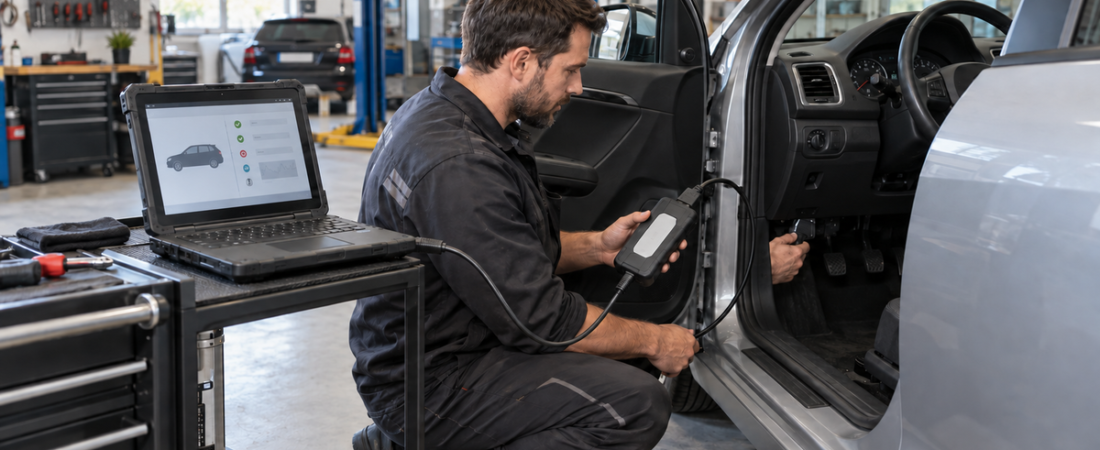
WOW 5.00.12 er en eldre versjon av Würth Online Worlds diagnostikkprogramvare for flere merker. Med riktig lisensiert grensesnitt kan den tilby avlesning av feilkoder, sanntidsdata, test av aktuatorer, servicefunksjoner og annen kjøretøyspesifikk diagnostikk for modeller som er inkludert i databasen.
Dette Installasjonsveiledning for WOW 5.00.12 forklarer hvordan man klargjør en bærbar PC til bruk i verkstedet, installerer en autorisert programvarepakke, konfigurerer diagnostikkgrensesnittet og gjennomfører en sikker første tilkobling. Metoden innebærer ikke bruk av nøkkegeneratorer, endrede systemdatoer, modifiserte filer eller delte aktiveringskoder. Slike snarveier kan utsette den bærbare PC-en for sikkerhetsrisiko, gjøre supporten ugyldig og gi upålitelige resultater.
Bekreft at versjon 5.00.12 er riktig
Versjon 5.00.12 er gammel, så sjekk hvilke kjøretøy den støtter før du planlegger arbeidet. Den inneholder ikke nødvendigvis alle nyere styreenheter, sikre gatewayer eller produsentoppdateringer. Bruk den kun når den lisensierte maskinvaren og målkjøretøyet er dokumentert som kompatible.
Den nåværende WOW-programvaren støtter selskapets LOOQER- og Snooper+-grensesnitt. Versjon 5.00.12 brukes vanligvis sammen med Snooper+-maskinvare, men installasjonsprogrammet, lisensen, fastvaren og grensesnittgenereringen må være kompatible.
Hva du trenger før installasjonen
- En dedikert Windows-bærbar PC som er kompatibel med din lisensierte 5.00.12-pakke
- Administratorrettigheter og tilstrekkelig lagringsplass for programvaren og kjøretøydatabasen
- Det komplette installasjonssettet fra WOW, Würth eller en autorisert forhandler
- En gyldig lisens knyttet til de aktuelle programvaremodulene
- En støttet Snooper+ eller et annet grensesnitt som er uttrykkelig godkjent for den aktuelle pakken
- En USB-kabel som man vet fungerer, samt Bluetooth-utstyr dersom trådløs bruk er nødvendig
- Internettilgang for lovlig registrering, oppdateringer og support
- En batteriholder for lange skanninger, koding eller justeringsarbeid
Noter serienummeret til grensesnittet, programvareversjonen, lisensierte moduler og opplysninger om forhandleren. Kontroller alle pakker som mangler dokumentasjon som knytter dem til VCI-en.
Trinn 1: Klargjør Windows-bærbar PC-en
Koble til laderen, installer støttede Windows-oppdateringer, start datamaskinen på nytt og sørg for at dato og klokkeslett er riktige. Feil dato kan føre til problemer med sertifikater, oppdateringer og rapporter; dette regnes ikke som en gyldig aktivering.
Deaktiver dvalemodus når den bærbare datamaskinen er koblet til strøm, og ta en sikkerhetskopi dersom den allerede inneholder fungerende diagnostiske verktøy. Hold Windows-sikkerhet aktivert. Skann installasjonsprogrammet og bekreft kilden eller den digitale signaturen, der dette er mulig. Hvis en fil oppdages, bør du undersøke saken med distributøren i stedet for å opprette et generelt, permanent unntak. Vår Veiledning om antivirusvarsler for diagnostisk programvare sikrer en tryggere vurderingsprosess.
Trinn 2: Pakk ut og installer WOW 5.00.12
- Koble fra VCI-en. La grensesnittet være frakoblet inntil hovedprogrammet og de dokumenterte driverne er klare.
- Kopier pakken lokalt. Oppbevar en uendret sikkerhetskopi, og pakk deretter ut hele ZIP-filen eller arkivet til en mappe med kort sti.
- Kontroller pakkestrukturen. Kontroller at installasjonsfilene, databaseinnholdet og dokumentasjonen tilhører samme utgivelse.
- Kjør det offisielle installasjonsprogrammet som administrator. Bruk den dokumenterte installasjonsfilen eller startprogrammet, og følg installasjonsveiviseren.
- Velg de lisensierte modulene. Installer kun de diagnostikk- og tekniske datakomponentene som inngår i avtalen din.
- Velg riktig VCI. Velg akkurat den Snooper+-modellen eller det godkjente grensesnittet som distributøren har levert.
- Vent til forutsetningene er oppfylt. Støtteprogrammer eller Windows-komponenter kan åpne egne installasjonsvinduer.
- Start Windows på nytt. Start systemet på nytt før du prøver å konfigurere grensesnittet.
Den nåværende manuelle installasjonsprosessen for WOW krever også at ZIP-filen pakkes ut fullstendig og at det medfølgende installasjonsprogrammet startes. Ikke flytt en ukjent, forhåndsinstallert mappe til systemdisken.
Trinn 3: Fullfør registreringen av lisensen
Start WOW ved å bruke den installerte snarveien. Hvis programvaren ber om registrering, må du følge fremgangsmåten som følger med den lisensierte VCI-en og kundekontoen. Oppgi kun koder som er utstedt via WOW, Würth eller en autorisert forhandler. De aktiverte modulene må stemme overens med fakturaen eller abonnementet.
Avbryt hvis instruksjonene krever en falsk dato, en nøkkegenerator, blokkering av internettilgang eller genererte koder. Dette gir ikke en gyldig lisens. Kontakt distributøren hvis aktiveringen mislykkes.
Trinn 4: Installere og konfigurere grensesnittet
Installer driveren som er beregnet på akkurat denne grensesnittmodellen og programvareversjonen. Unngå generiske driverpakker, da disse kan tildele feil virtuell COM-port eller overskrive en driver som allerede fungerer. Når installasjonen er fullført, kobler du strøm til VCI-en fra bilens diagnosekontakt og kobler den til den bærbare datamaskinen via USB.
- Åpne WOW og gå til konfigurasjonsområdet for enheter eller grensesnitt.
- Velg den dokumenterte grensesnitttypen og USB-tilkoblingen.
- Søk etter enheten, eller velg COM-porten som vises i Enhetsbehandling i Windows.
- Kjør den innebygde tilkoblingstesten og bekreft serienummeret som vises.
- Installer kun fastvare når den offisielle programvaren identifiserer en kompatibel oppdatering.
- Sørg for at kjøretøyet, den bærbare datamaskinen og kabelen er tilkoblet strøm til fastvareinstallasjonen er fullført.
Last aldri inn fastvare som er beregnet på en annen VCI-revisjon. En avbrutt eller feilaktig oppdatering kan gjøre grensesnittet ubrukelig. For en mer utførlig forklaring av grensesnitttyper, les vår Sammenligning av J2534, OEM VCI og ELM327.
Trinn 5: Konfigurer Bluetooth etter at USB fungerer
USB fjerner parings- og radiovariabler, så sjekk dette først. For å legge til Bluetooth må du sørge for at VCI-enheten får strøm fra kjøretøyet, aktivere Bluetooth på den bærbare datamaskinen og søke via innstillingene i WOW-grensesnittet. Velg serienummeret som er trykt på enheten din, par den som beskrevet, og kjør tilkoblingstesten på nytt.
Hvis VCI-enheten ikke kobler seg til, må du fjerne den mislykkede paringen, starte begge enhetene på nytt og gjenta søket i nærheten. Ikke oppdater fastvaren hvis det oppstår et paringsproblem i Windows.
Trinn 6: Gjennomfør den første skanningen av kjøretøyet
- Kontroller batteriets tilstand og koble til tilleggsutstyr når prosedyren krever det.
- Koble VCI-enheten til OBD-porten, og koble deretter USB-kabelen til den bærbare datamaskinen.
- Slå på tenningen uten å starte motoren, med mindre WOW gir andre instruksjoner.
- Velg nøyaktig kjøretøy, årgang, motor og system, eller bekreft automatisk VIN-identifikasjon.
- Kjør en fullstendig systemskanning og lagre den opprinnelige rapporten før du sletter feilkodene.
- Åpne en modul som støttes, og sjekk at feilkoder, identifikasjon og sanntidsdata virker rimelige.
- Etter reparasjonene må du gjenta skanningen og lagre en rapport etter skanningen.
Ikke begynn med feilkoding eller test av aktuatorer bare fordi avlesning av feilkoder fungerer. Kontroller først batterispenningen, forutsetningene og instruksjonene for gjenoppretting. En eldre versjon kan også mangle tilgang til nyere, beskyttede moduler. Vår Veiledning til Secure Gateway forklarer hvorfor et verktøy kan lese koder, men ikke kan slette eller endre beskyttede systemer.
Vanlige tilkoblingsproblemer med WOW
VCI blir ikke oppdaget
Kontroller at grensesnittet får strøm, prøv en annen USB-kabel og -port, og sjekk om det er noen advarsler om drivere eller COM-porter i Enhetsbehandling. Installer kun den riktige leverandørdriveren på nytt.
Forbindelsestesten er bestått, men kjøretøyet reagerer ikke
Kontroller tenningsstatus, batterispenning, valg av kjøretøy, tilstanden på OBD-kontakten og at kablene sitter ordentlig fast. Test et annet kjøretøy som støttes før du konkluderer med at VCI-enheten er defekt.
Funksjoner mangler eller er låst
Kontroller de installerte modulene, lisensstatusen, hvor gammel databasen er og kjøretøydekningen. Moderne funksjoner i sikkerhetsportalen krever en aktiv, støttet lisens og gyldig registrering; en gammel installasjon kan ikke omgå disse kravene.
Sørg for at diagnostikkoppsettet fungerer pålitelig
Etter den første vellykkede skanningen bør du lagre en ren sikkerhetskopi av den bærbare datamaskinen og notere versjonene av programvare, database, drivere, fastvare og lisenser. Test VCI-en før planlagte oppdrag, og oppbevar skanningsrapportene. For nyere kjøretøy eller for å opprettholde sikkerhetstilgang, bør du bruke den nyeste lisensierte WOW-versjonen som støttes av maskinvaren din.
 English
 German
 Spanish
 Italian
 French
 Hebrew
 Dutch
 Finnish
 Norwegian
 Swedish
 Polish