
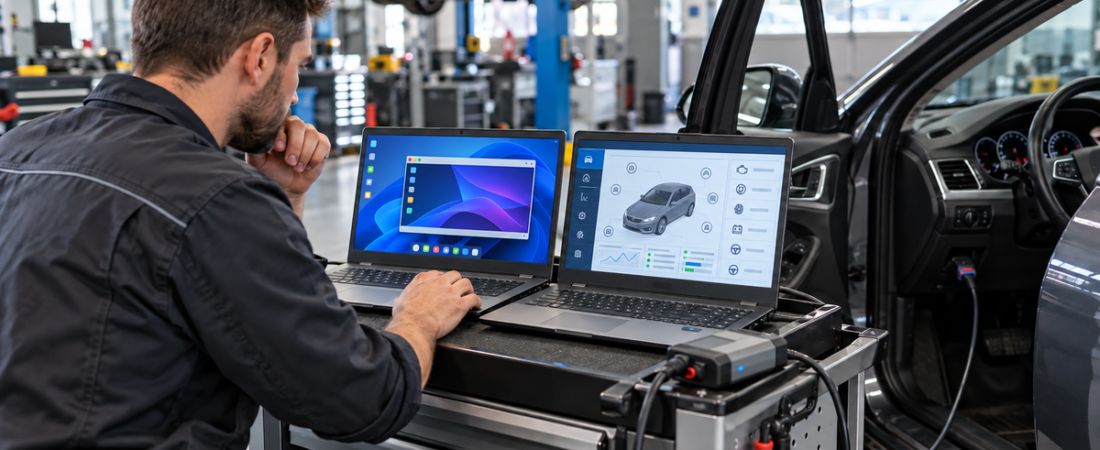
Kfz-Diagnosesoftware kann direkt auf einem Windows-Laptop installiert oder in einer virtuellen Maschine ausgeführt werden. Beide Ansätze können gut funktionieren, lösen jedoch unterschiedliche Probleme. Bei einer nativen Installation hat die Anwendung direkten Zugriff auf Windows, Netzwerkadapter, USB-Treiber und die Fahrzeugschnittstelle. Eine virtuelle Maschine bettet die Diagnosemittel in ein isoliertes Gastbetriebssystem ein, das von VMware, VirtualBox oder Hyper-V verwaltet wird.
Die beste Wahl hängt weniger von der Benutzerfreundlichkeit ab als vielmehr vom Alter der Software, der verwendeten Benutzeroberfläche und den Aufgaben, die Sie ausführen möchten. Das Auslesen von Codes in einer älteren, vorkonfigurierten Umgebung unterscheidet sich vom Programmieren eines Steuergeräts über DoIP. Dieser Leitfaden vergleicht die Installation von Diagnosesoftware auf einer virtuellen Maschine mit der nativen Installation und bietet einen praktischen Entscheidungsprozess für den Workshop.
Wie sich die beiden Installationsmethoden unterscheiden
Bei einer nativen Installation befinden sich die Diagnoseanwendung, die Datenbank, der VCI-Treiber und die zugehörigen Komponenten alle in der Haupt-Windows-Umgebung des Laptops. Das Programm kommuniziert direkt mit der physischen USB-, Ethernet-, WLAN- oder Bluetooth-Hardware. Dies führt in der Regel zum kürzesten und einfachsten Kommunikationsweg.
Eine virtuelle Maschine führt ein zweites Betriebssystem als Gast aus. Der Host-Laptop stellt Rechenzeit, Arbeitsspeicher, Speicherplatz, Netzwerkzugang und Zugriff auf ausgewählte Geräte bereit. Der Hypervisor stellt dem Gast virtuelle Hardware zur Verfügung und kann ein physisches USB-Gerät vom Host an die virtuelle Maschine weiterleiten. Diese zusätzliche Ebene verbessert die Isolation, schafft jedoch auch eine weitere Stelle, an der es zu Konfigurations- oder Kommunikationsfehlern kommen kann.
Wo eine virtuelle Maschine ihre größten Stärken ausspielt
Eine virtuelle Maschine ist besonders nützlich für ältere Anwendungen, die eine bestimmte Windows-Version, Datenbank, Browserkomponente, Ländereinstellung oder Treiberkombination erfordern. Anstatt diese Umgebung manuell neu einzurichten, kann ein Workshop eine bewährte Konfiguration als vollständigen Satz virtueller Festplatten- und Maschinendateien speichern. Unser Hyundai GDS – VMware-Anleitung zeigt dieses Modell in der Praxis.
- Isolation: Konflikte verursachende Datenbanken, Treiber und Hintergrunddienste werden von der Windows-Hostinstallation ferngehalten.
- Wiederholbarkeit: Die gleiche getestete VM kann auf kompatiblen Workshop-Laptops bereitgestellt werden.
- Erholung: Snapshots können einen Gast nach einer fehlerhaften Konfigurationsänderung in einen früheren Zustand zurückversetzen.
- Rückwärtskompatibilität: Ältere Software kann in der Betriebssystemumgebung verbleiben, die sie erwartet.
Das VirtualBox-Handbuch von Oracle bestätigt, dass virtuelle USB-Controller physische USB-Geräte mit einem Gastsystem verbinden können und dass Snapshots den Zustand der virtuellen Maschine (VM) sichern können. Ein Snapshot ist jedoch keine vollständige Sicherung. Bewahren Sie eine separate, ausgeschaltete Kopie des VM-Ordners auf einem anderen Laufwerk auf und führen Sie niemals eine Wiederherstellung aus einem Snapshot durch, während ein Fahrzeugprogrammierungsvorgang aktiv ist.
Wo eine virtuelle Maschine Reibungspunkte verursacht
Host und Gast müssen sich die Ressourcen des Laptops teilen. Wenn ein Laptop mit 16 GB einer virtuellen Maschine 8 GB zuweist, benötigt der Host immer noch genügend Arbeitsspeicher für Windows, Sicherheitstools und den Hypervisor. Große virtuelle Festplatten beanspruchen zudem erheblichen SSD-Speicherplatz. Langsame Speichermedien, aggressive Energiesparmaßnahmen oder eine übermäßige Ressourcenzuweisung können dazu führen, dass beide Systeme nicht mehr reagieren.
Die Handhabung der Geräte stellt das größere Problem im Workshop dar. Ein USB-VCI gehört in der Regel entweder zum Host oder zum Gast, nicht zu beiden gleichzeitig. Bleibt er am Host angeschlossen, kann das Diagnoseprogramm in der VM ihn nicht erkennen. Auch nach dem Aufwachen aus dem Ruhezustand oder bei einer Kabelstörung kann eine erneute manuelle Übergabe erforderlich sein. Bei Ethernet- und DoIP-Tools kommen virtuelle Netzwerkmodi, Firewall-Regeln und die Adapterauswahl als weitere Schritte bei der Fehlerbehebung hinzu.
Für die Virtualisierung sind zudem unterstützte Hardware- und Firmware-Einstellungen erforderlich. Microsoft dokumentiert hardwaregestützte Virtualisierung, SLAT, VM-Monitor-Erweiterungen und ausreichenden Arbeitsspeicher für Hyper-V. Außerdem wird darauf hingewiesen, dass der volle Funktionsumfang von Hyper-V unter Windows 10 oder 11 Pro und Enterprise verfügbar ist, nicht jedoch unter Home. Prüfen Sie die Anforderungen des gewählten Hypervisors, bevor Sie davon ausgehen, dass ein älterer Workshop-Laptop eine VM zuverlässig ausführen kann.
Wo native Installationen am stärksten vertreten sind
Die native Installation ist in der Regel die bessere Standardoption für aktuelle Diagnosesoftware mit unterstützten Windows 11-Treibern. Sie bietet direkten Zugriff auf den VCI, einen geringeren Ressourcenverbrauch, eine einfachere Netzwerkkonfiguration und weniger Ebenen, die bei Kommunikationsfehlern überprüft werden müssen. Dies ist besonders wichtig bei J2534-Pass-Through-Geräten, DoIP-Adaptern und Herstelleranwendungen, die davon ausgehen, ihre eigenen Treiber und Dienste zu verwalten.
Es ist zudem die konservativere Wahl für das Programmieren, Flashen, Kalibrieren oder andere Vorgänge, bei denen eine Unterbrechung der Kommunikation dazu führen kann, dass ein Modul nicht vollständig eingerichtet wird. Eine native Installation garantiert zwar keinen Erfolg, entfernt jedoch den Hypervisor, den USB-Passthrough und das virtuelle Netzwerk aus dem Datenpfad. Eine stabile Fahrzeugspannung, die Netzstromversorgung des Laptops, ein deaktivierter Ruhezustand und eine geprüfte Schnittstelle bleiben weiterhin unerlässlich.
Der Nachteil dabei ist, dass native Anwendungen sich eine Windows-Umgebung teilen. Zwei Software-Suiten erfordern möglicherweise inkompatible Versionen von Java, SQL, Treibern oder Laufzeitumgebungen. Ein Update kann sich auf mehrere Tools auswirken, und es kann schwierig sein, eine Anwendung wiederherzustellen, ohne die anderen zu beeinträchtigen. Beginnen Sie mit der in unserer Dokumentation beschriebenen Ausgangsbasis Anleitung zur Einrichtung eines Laptops für die Windows 11-Diagnose und installieren Sie jeweils ein getestetes Paket.
Vergleich für den Einsatz in der Werkstatt
| Entscheidungsfaktor | Virtuelle Maschine | Native Installation |
|---|---|---|
| Veraltetes Betriebssystem | In der Regel leichter zu konservieren | Wird möglicherweise nicht unterstützt oder ist schwierig |
| Treibereinschränkung | Deutliche Trennung zwischen den Suiten | Treiber nutzen das Host-System gemeinsam |
| USB- und Netzwerkpfad | Erfordert Passthrough oder virtuelles Netzwerk | Direkter Hardwarezugriff |
| Leistung | Teilt Ressourcen des Hosts | Nutzt die Hardware direkt |
| Rücksetzung | Praktische Momentaufnahmen und Backups | Systemabbilder oder Neuinstallationspläne erforderlich |
| Programmierarbeiten | Nur verwenden, wenn dies ausdrücklich unterstützt und erprobt ist | Im Allgemeinen bevorzugt |
Ein einfacher Entscheidungsprozess
- Befolgen Sie die Anweisungen des Softwareherstellers oder die Anweisungen auf der Verpackung. Wenn die Anwendung als getestete VM bereitgestellt wird, verwenden Sie diese Umgebung. Falls der VCI-Anbieter einen nativen Treiberstack verlangt, führen Sie die Installation nativ durch.
- Ermitteln Sie den Verbindungstyp. Einfaches USB-Scannen ist in einer VM oft problemlos möglich. DoIP, komplexe Netzwerkerkennung und zeitkritische Programmierung sprechen jedoch für eine native Installation, es sei denn, der gesamte virtuelle Workflow wurde validiert.
- Überprüfen Sie die Kapazität des Hosts. Eine virtuelle Maschine benötigt freie CPU-, RAM- und SSD-Kapazität, nachdem der Bedarf des Hosts gedeckt ist.
- Vor Arbeiten am Fahrzeug prüfen. Überprüfen Sie den Startvorgang, die VCI-Erkennung, die Netzwerkerkennung, einen vollständigen Fahrzeugscan, die Datenerfassung und das ordnungsgemäße Herunterfahren.
- Erstellen Sie einen Wiederherstellungspfad. Sichern Sie Installationsprogramme, Treiber, Lizenzen, Einstellungen, Berichte sowie entweder das native Systemabbild oder die Dateien der ausgeschalteten virtuellen Maschine.
Einige Produkte unterstützen beide Ansätze. Das Volvo VIDA – Installationsanleitung, … behandelt beispielsweise eine native Installation und eine Alternative mit VirtualBox. Testen Sie jede Option mit genau dem Laptop, dem VCI und den Fahrzeugen, die in Ihrer Werkstatt zum Einsatz kommen, anstatt davon auszugehen, dass die Konfiguration eines anderen Technikers identisch funktioniert.
Die beste Wahl insgesamt: Verwenden Sie eine kontrollierte Hybridkonfiguration
Für die meisten unabhängigen Werkstätten lautet die beste Antwort: Es gibt nicht die eine Methode, die für jedes Produkt geeignet ist. Installieren Sie moderne, aktiv unterstützte und hardwarespezifische Tools nativ auf einem sauberen Diagnose-Laptop. Verwenden Sie separate virtuelle Maschinen für ältere Software-Suiten oder vorgefertigte Umgebungen, die auf ältere Komponenten angewiesen sind. Führen Sie keine unnötigen Anwendungen gleichzeitig aus und dokumentieren Sie, welche VCI, welcher USB-Anschluss, welcher Netzwerkmodus und welche Softwareversion zu jeder Konfiguration gehören.
Unabhängig davon, für welche Methode Sie sich entscheiden: Zuverlässigkeit beruht auf Validierung und Notfallplanung. Eine VM ist wertvoll für die Isolierung, aber kein Ersatz für zuverlässige Hardware oder Backups. Eine native Installation ist effizient, aber nicht immun gegen Treiberkonflikte. Passen Sie die Installationsmethode an die Anwendung und die Aufgabe an, testen Sie sie abseits kritischer Programmierarbeiten und bewahren Sie eine bekanntermaßen fehlerfreie Kopie auf, bevor Sie Änderungen vornehmen.
 English
 German
 Spanish
 Italian
 French
 Hebrew
 Dutch
 Finnish
 Norwegian
 Swedish
 Polish