
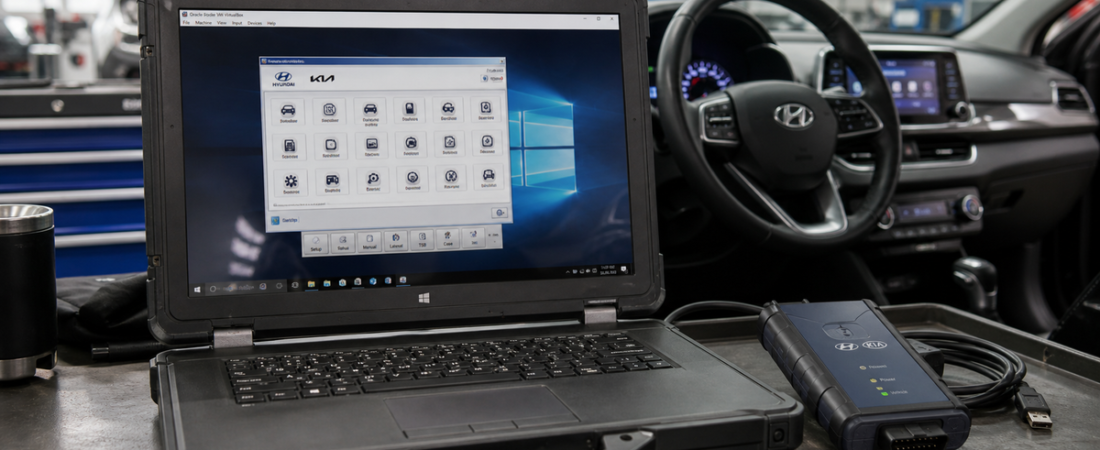
Hyundai GDS-Diagnosesoftware: Anleitung zur Installation auf einer virtuellen VMware-Maschine und zur ersten Verbindung
Hyundai GDS ist nach wie vor eine der praktischsten Plattformen im Werksstil für die Diagnose von Hyundai- und Kia-Fahrzeugen, doch viele Nutzer zögern, da die Software in der Regel als vorgefertigte virtuelle Maschine und nicht als einfacher Windows-Installer bereitgestellt wird. Das klingt zunächst abschreckend, doch der VMware-Ansatz ist oft einfacher, da das Betriebssystem, die Anwendungsdateien und die unterstützende Umgebung bereits gebündelt sind.
Diese Hyundai-GDS-Installationsanleitung verwandelt das rohe lokale Ausgangsmaterial in einen Arbeitsablauf, dem Sie ohne Rätselraten folgen können. Sie behandelt die Installation von VMware Player, die Speicherorte für die Dateien der virtuellen Maschine sowie den Umgang mit den wichtigen Ich habe es kopiert Anleitung, wie Sie den VCI an das Gastsystem weiterleiten und wie Sie Ihren ersten Scan fehlerfrei durchführen. Wenn Sie noch unentschlossen sind, welches Kabel zu Ihrer Konfiguration passt, lesen Sie unseren Vergleich zwischen J2534, OEM-VCI und ELM327 bevor Sie Hardware kaufen.
Was Sie benötigen, bevor Sie beginnen
Bevor Sie irgendetwas in VMware importieren, sollten Sie dies eher wie die Installation einer Workshop-Software behandeln als wie einen gewöhnlichen App-Download. Verwenden Sie einen stabilen Windows-Laptop, schließen Sie ihn an das Stromnetz an und speichern Sie die VM nach Möglichkeit auf einer internen SSD. Hyundai GDS läuft zwar auch auf langsameren Systemen, doch die Benutzererfahrung verbessert sich erheblich, wenn der Host-Rechner über ausreichend Arbeitsspeicher verfügt und die VM-Dateien nicht auf einem langsamen USB-Stick gespeichert sind.
- Ein Windows-Laptop oder -Desktop mit Administratorrechten
- VMware Workstation Player ist installiert
- Die extrahierten Dateien der virtuellen Maschine „Hyundai GDS“, darunter die .vmx Konfigurationsdatei und .vmdk Datei auf der Festplatte
- Eine mit Hyundai kompatible Diagnoseschnittstelle oder ein VCI, falls Sie vorhaben, das Gerät sofort an ein Fahrzeug anzuschließen
- Die BIOS-Virtualisierung ist aktiviert, wenn auf Ihrem PC bisher noch keine virtuellen Maschinen verwendet wurden
Es lohnt sich auch, einen Blick auf unsere Bewährte Verfahren für Diagnosesoftware vor der ersten Live-Sitzung. Eine stabile Stromversorgung, eine zuverlässige USB-Verbindung und ein Laptop, der während des Scans nicht in den Ruhezustand wechselt, sind in einer VM genauso wichtig wie bei einer nativen Installation.
Schritt 1: VMware Workstation Player installieren
Die lokale Hyundai-Quelle beginnt mit dem VMware Player, und das ist der richtige Ausgangspunkt. Laden Sie das in Ihren OBD-Soft-Unterlagen angegebene VMware Workstation Player-Paket herunter, führen Sie das Installationsprogramm aus und wählen Sie die Standardoption Typische Installation Pfad, es sei denn, Sie haben einen bestimmten Grund, ihn anzupassen.
Warten Sie, bis die Installation vollständig abgeschlossen ist, und starten Sie den PC anschließend neu, falls VMware Sie dazu auffordert. Das Überspringen des Neustarts führt häufig zu Problemen mit dem USB-Anschluss, wenn Sie später versuchen, die Hyundai-Schnittstelle vom Host-System an die virtuelle Maschine weiterzugeben.
Schritt 2: Die virtuelle Maschine von Hyundai GDS ordnungsgemäß entpacken und speichern
Entpacken Sie anschließend das Hyundai-GDS-Archiv, damit der gesamte VM-Ordner auf der Festplatte verfügbar ist. In der Anleitung wird darauf hingewiesen, dass nach dem Entpacken die wichtigsten Dateien der virtuellen Maschine sichtbar sein sollten, insbesondere die .vmx Datei und die .vmdk virtuelle Festplatte. Versuchen Sie nicht, GDS aus einem komprimierten Archiv heraus auszuführen, und verteilen Sie die Dateien nicht auf verschiedene Ordner.
Speichern Sie den gesamten Ordner an einem festen Speicherort, zum Beispiel C:\VMs\Hyundai_GDS. VMware geht davon aus, dass die VM-Dateien an dem Ort verbleiben, an dem sie ursprünglich geöffnet wurden. Werden sie später verschoben, kann dies zu fehlerhaften Pfaden oder Meldungen über fehlende Datenträger führen.
Schritt 3: Öffnen Sie die VM und wählen Sie die richtige VMware-Eingabeaufforderung aus
Starten Sie VMware Workstation Player und klicken Sie auf Eine virtuelle Maschine öffnen. Zum Hyundai GDS wechseln .vmx Datei und öffnen Sie sie. An dieser Stelle fragt VMware möglicherweise, ob Sie umgezogen die VM oder kopiert es. Die lokale Quelle ist hier eindeutig: Wählen Sie Ich habe es kopiert.
Diese Eingabeaufforderung ist wichtig, da VMware anhand dieser entscheidet, wie die Maschinenidentität generiert wird. Die Auswahl der Option „Kopieren“ ist bei diesen vorgefertigten Diagnose-VMs die sicherere Vorgehensweise.
Schritt 4: Speicher-, CPU-, USB- und Netzwerkeinstellungen anpassen
Öffnen Einstellungen der virtuellen Maschine bearbeiten und überprüfen Sie die Ressourcenzuweisung. Die lokale Quelle empfiehlt, die Speicher- und Prozessorressourcen je nach Host-PC zu erhöhen. Geben Sie der VM genügend Spielraum, um GDS reibungslos zu starten, aber weisen Sie nicht zu viele Ressourcen zu, damit der Host nicht unter Ressourcenmangel leidet.
- Erhöhen Sie den Arbeitsspeicher entsprechend der Kapazität Ihres Hostsystems
- Weisen Sie mehrere CPU-Kerne zu, sofern der PC über solche verfügt
- Stellen Sie sicher, dass die USB-Controller ist vor dem ersten Systemstart aktiviert
- Netzwerkfunktion aktiviert lassen NAT es sei denn, Sie haben bestimmte Anforderungen an das Werkstattnetzwerk
Schritt 5: Leiten Sie den Hyundai VCI an die virtuelle Maschine weiter
Nachdem Sie die VM-Einstellungen vorgenommen haben, schließen Sie Ihre Hyundai-Diagnoseschnittstelle über USB an den Host-PC an. Wenn VMware Player geöffnet ist, gehen Sie zu Player > Wechseldatenträger, wählen Sie das Hyundai-USB-Gerät aus und klicken Sie auf Verbinden (Verbindung zum Host trennen). Durch diesen Schritt wird die Schnittstelle an das Gastbetriebssystem übergeben, sodass GDS tatsächlich darauf zugreifen kann.
Sollte das Fahrzeug danach immer noch keine Verbindung herstellen, gehen Sie nicht davon aus, dass die Software selbst defekt ist. Vergewissern Sie sich zunächst, dass die USB-Übergabe tatsächlich stattgefunden hat, und überprüfen Sie dann das Kabel, den Zündstatus sowie die grundlegenden Einstellungen auf der Fahrzeugseite. Unsere Fehlerbehebungsanleitung bei fehlender Kommunikation mit dem Fahrzeug ist der schnellste Weg, um ein VMware-Problem von einem tatsächlichen Verbindungsproblem zu unterscheiden.
Schritt 6: Starten Sie GDS und schließen Sie die erste Verbindung ab
Klicken Virtuelle Maschine ausführen und lassen Sie das Gastbetriebssystem vollständig hochfahren. Melden Sie sich mit den in Ihrem VM-Paket enthaltenen Anmeldedaten an, falls das Image diese abfragt, und starten Sie anschließend Hyundai GDS über den Desktop oder das Startmenü innerhalb der Gastumgebung.
Schließen Sie den VCI bei der ersten Diagnosesitzung erst dann an das Fahrzeug an, wenn die VM stabil läuft und das GDS bereit ist. Sobald sich die Anwendung öffnet, wählen Sie das richtige Hyundai- oder Kia-Modell aus, überprüfen Sie die Kommunikation mit der Schnittstelle und führen Sie einen Basis-Scan durch, bevor Sie tiefgreifendere Funktionen nutzen.
Häufige Probleme mit Hyundai GDS und VMware sowie schnelle Lösungen
- Die VM läuft sehr langsam: Erhöhen Sie die RAM- oder CPU-Zuweisung in Maßen und schließen Sie ressourcenintensive Host-Anwendungen, bevor Sie VMware starten.
- Der VCI wird im GDS nicht erkannt: Schließen Sie das Gerät über das VMware-Menü „Wechseldatenträger“ wieder an und vergewissern Sie sich, dass es nicht mehr vom Host belegt ist.
- Die VM lässt sich nicht starten: Aktivieren Sie die Intel VT-x- oder AMD-V-Virtualisierung im BIOS oder UEFI, starten Sie den Computer anschließend neu und versuchen Sie es erneut.
- Die Bildschirmauflösung ist zu gering: Installieren Sie VMware Tools im Gastbetriebssystem, falls diese im Image noch nicht enthalten sind.
- Der Scan bricht unerwartet ab: Überprüfen Sie die Stabilität der USB-Verbindung erneut und lassen Sie den Laptop während des Tests an das Stromnetz angeschlossen.
Die meisten Fehler bei der Installation von Hyundai GDS sind keine eigentlichen Softwarefehler. Sie lassen sich in der Regel auf vier Ursachen zurückführen: Die VM-Dateien wurden nach der Installation verschoben, es wurde die falsche VMware-Eingabeaufforderung ausgewählt, das USB-Gerät wurde nie an den Gast weitergegeben oder die Virtualisierung ist auf dem Host-Rechner nicht aktiviert.
Fazit
Der sicherste Weg, sich einem … zu nähern, ist Installationsanleitung für Hyundai GDS ist, in Schichten zu denken: Installieren Sie VMware Player, speichern Sie die GDS-VM in einem permanenten Ordner, öffnen Sie die .vmx Datei und wählen Sie Ich habe es kopiert, die Ressourcen der virtuellen Maschine anzupassen, die VCI an den Gast weiterzuleiten und erst dann den ersten Scan durchzuführen.
Wenn Sie diese Reihenfolge einhalten, lässt sich Hyundai GDS viel einfacher handhaben – selbst auf einem gewöhnlichen Werkstatt-Laptop. In vielen Fällen ist der Einsatz einer virtuellen Maschine der sauberste Weg, um Diagnosen im Stil eines Hyundai-Händlers durchzuführen, ohne die Umgebung jedes Mal manuell neu einrichten zu müssen.
 English
  German
  Spanish
  Italian
  French
  Hebrew
  Dutch
Dutch  Finnish
  Norwegian
  Swedish
  Polish