
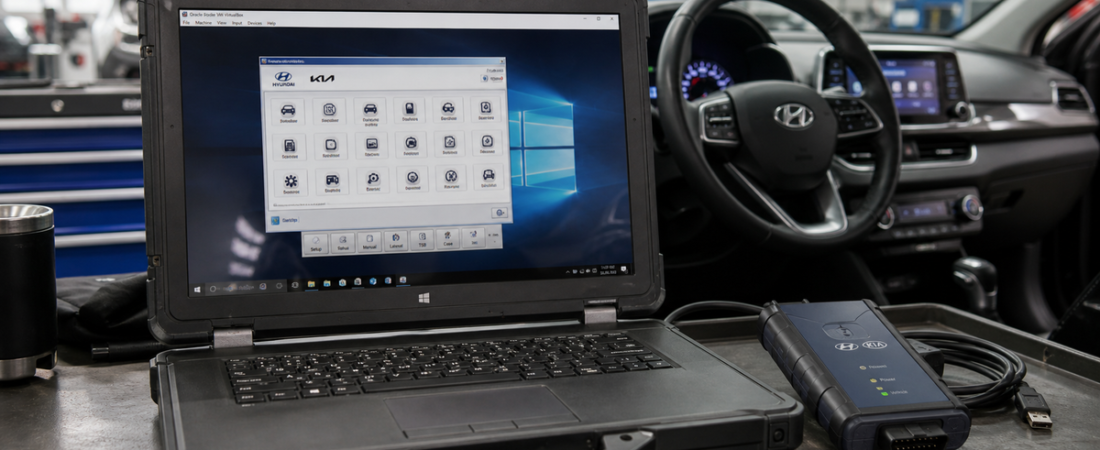
Hyundai GDS -diagnostiikkaohjelmisto: VMware-virtuaalikoneen asennus- ja ensiyhteyden muodostusopas
Hyundai GDS on edelleen yksi käytännöllisimmistä tehdasmaisen tyyppisistä alustoista Hyundai- ja Kia-ajoneuvojen vianmääritykseen, mutta monet käyttäjät epäröivät, koska ohjelmisto jaetaan yleensä valmiiksi asennettuna virtuaalikoneena yksinkertaisen Windows-asennusohjelman sijaan. Se saattaa aluksi kuulostaa pelottavalta, mutta VMware-ratkaisu on usein helpompi, koska käyttöjärjestelmä, sovellustiedostot ja tukeva ympäristö ovat jo koottu yhteen.
Tämä Hyundai GDS -asennusopas muuntaa paikallisen lähdemateriaalin työnkuluksi, jota voit seurata ilman arvailua. Siinä käsitellään VMware Playerin asennusta, virtuaalikoneen tiedostojen sijoituspaikkaa sekä tärkeiden asioiden käsittelyä Kopioin sen ohjeet siitä, miten VCI välitetään vierasjärjestelmään ja miten ensimmäinen tarkistus suoritetaan moitteettomasti. Jos et vielä ole päättänyt, mikä kaapeli sopii kokoonpanoosi, lue J2534:n, OEM VCI:n ja ELM327:n vertailu ennen kuin hankit laitteistoa.
Mitä tarvitset ennen aloittamista
Ennen kuin tuot mitään VMwareen, suhtaudu tähän pikemminkin työpajatyyppisenä ohjelmiston asennuksena kuin tavallisena sovelluksen latauksena. Käytä vakaata Windows-kannettavaa, pidä se verkkovirralla ja tallenna virtuaalikone mahdollisuuksien mukaan sisäiselle SSD-levylle. Hyundai GDS toimii myös hitaammilla järjestelmillä, mutta käyttökokemus paranee huomattavasti, kun isäntäkoneessa on riittävästi muistia ja virtuaalikoneen tiedostot eivät sijaitse hitaalla USB-asemalla.
- Windows-kannettava tai -pöytätietokone, jossa on järjestelmänvalvojan oikeudet
- VMware Workstation Player on asennettu
- Purautuneet Hyundai GDS -virtuaalikoneen tiedostot, mukaan lukien .vmx määritystiedosto ja .vmdk levytiedosto
- Hyundai-yhteensopiva diagnostiikkarajapinta tai VCI, jos aiot kytkeä laitteen ajoneuvoon heti
- BIOS-virtualisointi on käytössä, jos tietokoneellasi ei ole aiemmin käytetty virtuaalikoneita
Kannattaa myös tutustua diagnostiikkaohjelmistojen parhaat käytännöt ennen ensimmäistä live-istuntoa. Vakaa virransyöttö, luotettava USB-yhteys ja kannettava tietokone, joka ei siirry lepotilaan skannauksen kesken, ovat yhtä tärkeitä virtuaalikoneessa kuin suoraan tietokoneelle asennetussa järjestelmässäkin.
Vaihe 1: Asenna VMware Workstation Player
Hyundain paikallinen lähde aloittaa VMware Playerista, ja se onkin oikea lähtökohta. Lataa OBD-Soft-materiaaleissa mainittu VMware Workstation Player -paketti, suorita asennusohjelma ja valitse vakioasetukset Tyypillinen asennus polku, ellei sinulla ole erityistä syytä muokata sitä.
Anna asennuksen suorittua loppuun asti ja käynnistä sitten tietokone uudelleen, jos VMware sitä pyytää. Uudelleenkäynnistyksen ohittaminen on yleinen syy USB-ongelmiin myöhemmin, kun yrität siirtää Hyundai-liitännän isäntäjärjestelmästä virtuaalikoneeseen.
Vaihe 2: Pura ja tallenna Hyundai GDS -virtuaalikone asianmukaisesti
Pura seuraavaksi Hyundai GDS -arkisto, jotta koko VM-kansio on käytettävissä levyllä. Lähteessä mainitaan, että purkamisen jälkeen pitäisi näkyä virtuaalikoneen ydintiedostot, erityisesti .vmx tiedosto ja .vmdk virtuaalilevy. Älä yritä suorittaa GDS:ää pakatun arkiston sisältä käsin, äläkä hajauta tiedostoja eri kansioihin.
Sijoita koko kansio johonkin pysyvään paikkaan, kuten C:\VMs\Hyundai_GDS. VMware olettaa, että virtuaalikoneen tiedostot pysyvät siinä paikassa, jossa ne avattiin ensimmäisen kerran, ja niiden siirtäminen myöhemmin voi aiheuttaa virheellisiä polkuja tai ilmoituksia puuttuvista levyistä.
Vaihe 3: Avaa virtuaalikone ja valitse oikea VMware-komentokehote
Käynnistä VMware Workstation Player ja napsauta Avaa virtuaalikone. Siirry Hyundai GDS:ään .vmx tiedosto ja avaa se. Tässä vaiheessa VMware saattaa kysyä, haluatko siirretty virtuaalikone tai kopioitu se. Paikallinen lähde on tässä asiassa selkeä: valitse Kopioin sen.
Tämä kehote on tärkeä, koska VMware käyttää sitä päättäessään, miten koneen tunniste luodaan. Kopioitu-vaihtoehdon valitseminen on turvallisempi vaihtoehto näiden valmiiden diagnostiikkavirtuaalikoneiden kohdalla.
Vaihe 4: Muisti-, prosessori-, USB- ja verkkoasetusten säätäminen
Avaa Muokkaa virtuaalikoneen asetuksia ja tarkista resurssien allokointi. Paikallisen lähteen mukaan muisti- ja prosessoriresursseja suositellaan lisättäväksi isäntätietokoneen ominaisuuksien mukaan. Varmista, että virtuaalikoneella on riittävästi varaa GDS:n sujuvaan käynnistämiseen, mutta älä allokoi resursseja liikaa, jotta isäntätietokoneelle jää riittävästi resursseja.
- Lisää muistia isäntäjärjestelmän kapasiteetin mukaan
- Määritä useita CPU-ytimiä, jos tietokoneessa on niitä käytettävissä
- Varmista, että USB-ohjain on otettu käyttöön ennen ensimmäistä käynnistystä
- Jätä verkko kytkettynä NAT ellei sinulla ole erityisiä vaatimuksia työpajaverkoston suhteen
Vaihe 5: Siirrä Hyundai VCI virtuaalikoneeseen
Kun virtuaalikoneen asetukset on määritetty, liitä Hyundai-diagnostiikkarajapinta isäntätietokoneeseen USB-liitännän kautta. Kun VMware Player on auki, siirry kohtaan Soitin > Irrotettavat laitteet, valitse Hyundai-USB-laite ja napsauta Yhdistä (Katkaise yhteys isäntäkoneeseen). Tämä vaihe siirtää käyttöliittymän vieraskäyttöjärjestelmälle, jotta GDS voi todella nähdä sen.
Jos ajoneuvo ei vieläkään muodosta yhteyttä tämän jälkeen, älä oleta, että ohjelmisto itsessään on viallinen. Varmista ensin, että USB-siirto on todella tapahtunut, ja tarkista sitten kaapeli, virran kytkentätila sekä ajoneuvon puolella olevat perusasiat. Meidän Ei yhteyttä ajoneuvoon – vianmääritysopas on nopein tapa erottaa VMware-ongelma todellisesta yhteysongelmasta.
Vaihe 6: Käynnistä GDS ja suorita ensimmäinen yhteyden muodostus
Napsauta Käynnistä virtuaalikone ja anna vieraskäyttöjärjestelmän käynnistyä kokonaan. Kirjaudu sisään virtuaalikoneen paketin mukana toimitetuilla tunnuksilla, jos kuva niitä pyytää, ja käynnistä sitten Hyundai GDS työpöydältä tai Käynnistä-valikosta vierasympäristössä.
Ensimmäisessä diagnoosikerrassa liitä VCI ajoneuvoon vasta, kun VM on vakaa ja GDS on valmis. Kun sovellus avautuu, valitse oikea Hyundai- tai Kia-malli, varmista yhteys rajapintaan ja suorita perustarkistus ennen kuin ryhdyt käyttämään syvällisempiä toimintoja.
Hyundain GDS-järjestelmän yleiset VMware-ongelmat ja niiden pikakorjaukset
- Virtuaalikone tuntuu erittäin hitaalta: Lisää RAM-muistin tai prosessorin resurssien käyttöä maltillisesti ja sulje resursseja paljon kuluttavat isäntäsovellukset ennen VMware:n käynnistämistä.
- VCI:tä ei tunnisteta GDS:ssä: Liitä laite uudelleen VMware-ohjelmiston irrotettavien laitteiden valikosta ja varmista, että isäntäkone ei enää pidä sitä hallussaan.
- Virtuaalikone ei käynnisty: Ota Intel VT-x- tai AMD-V-virtualisointi käyttöön BIOS- tai UEFI-asetuksissa, käynnistä tietokone uudelleen ja yritä uudelleen.
- Näytön resoluutio on liian pieni: Asenna VMware Tools vieraskoneeseen, jos se ei jo sisälly kuvatiedostoon.
- Skannaus keskeytyy yllättäen: Tarkista USB-liitännän toimintavarmuus uudelleen ja pidä kannettava tietokone verkkovirralla testauksen aikana.
Suurin osa Hyundai GDS:n asennusvirheistä ei ole varsinaisia ohjelmistovirheitä. Ne johtuvat yleensä neljästä syystä: VM-tiedostot on siirretty asennuksen jälkeen, on valittu väärä VMware-kehote, USB-laitetta ei ole siirretty vieraskoneelle tai isäntäkoneessa ei ole virtualisointia käytössä.
Lopullinen johtopäätös
Turvallisin tapa lähestyä Hyundai GDS:n asennusopas on ajatella vaiheittain: asenna VMware Player, tallenna GDS-virtuaalikone pysyvään kansioon, avaa .vmx tiedosto ja valitse Kopioin sen, säädä virtuaalikoneen resursseja, välitä VCI vieraskoneelle ja suorita vasta sen jälkeen ensimmäinen tarkistus.
Noudattamalla tätä ohjeistusta Hyundai GDS:n käyttö helpottuu huomattavasti, jopa tavallisella korjaamon kannettavalla tietokoneella. Usein virtuaalikoneen käyttö on selkein tapa suorittaa Hyundai-jälleenmyyjän tyyppisiä vianmäärityksiä ilman, että ympäristöä tarvitsee rakentaa manuaalisesti joka kerta uudelleen.
 English
  German
  Spanish
  Italian
  French
  Hebrew
  Dutch
Dutch  Finnish
  Norwegian
  Swedish
  Polish