
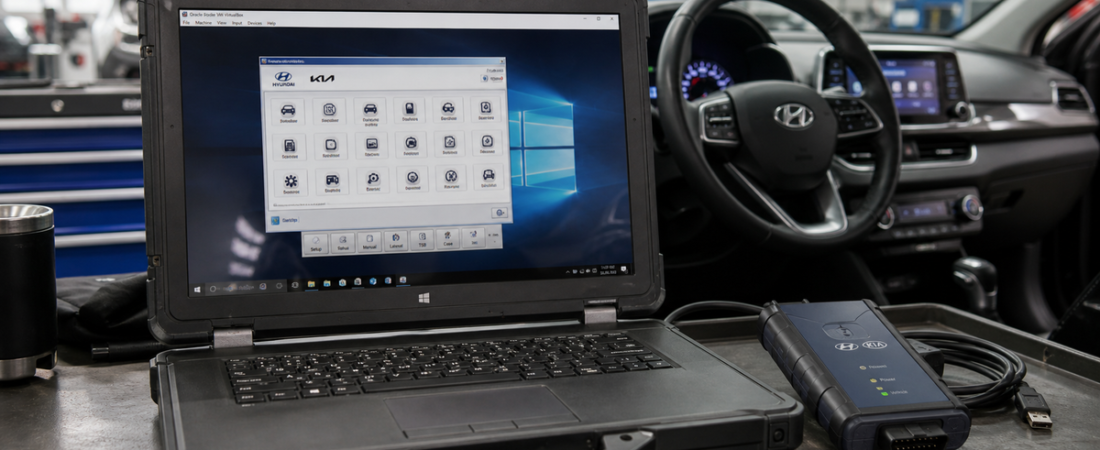
Software de diagnóstico Hyundai GDS: Guía de instalación en máquina virtual VMware y primera conexión
Hyundai GDS sigue siendo una de las plataformas de tipo «de fábrica» más prácticas para el diagnóstico de vehículos Hyundai y Kia, pero muchos usuarios se muestran reticentes porque el software suele distribuirse como una máquina virtual preconfigurada en lugar de como un sencillo instalador de Windows. A primera vista, esto puede resultar intimidante; sin embargo, el enfoque de VMware suele ser más sencillo, ya que el sistema operativo, los archivos de la aplicación y el entorno de soporte ya vienen incluidos en un solo paquete.
Esta guía de instalación de Hyundai GDS transforma el material original local en un flujo de trabajo que puedes seguir sin tener que ir a ciegas. Abarca la instalación de VMware Player, dónde colocar los archivos de la máquina virtual y cómo gestionar los aspectos importantes Lo he copiado instrucciones, cómo pasar el VCI al sistema invitado y cómo realizar tu primer análisis sin problemas. Si aún no tienes claro qué cable necesitas para tu configuración, lee nuestro Comparación entre J2534, VCI de fabricante original y ELM327 antes de comprar el hardware.
Lo que necesitas antes de empezar
Antes de importar nada a VMware, considéralo como la instalación de un programa de formación, en lugar de una simple descarga de una aplicación. Utiliza un portátil con Windows estable, manténlo conectado a la red eléctrica y, si es posible, almacena la máquina virtual en un SSD interno. Hyundai GDS puede funcionar en sistemas más lentos, pero la experiencia mejora considerablemente cuando el equipo host dispone de suficiente memoria y los archivos de la máquina virtual no se almacenan en una unidad USB lenta.
- Un ordenador portátil o de sobremesa con Windows y derechos de administrador
- VMware Workstation Player instalado
- Los archivos extraídos de la máquina virtual GDS de Hyundai, incluidos los .vmx archivo de configuración y .vmdk archivo de disco
- Una interfaz de diagnóstico compatible con Hyundai o un VCI, si tienes pensado conectarla a un vehículo de inmediato
- La virtualización del BIOS estará activada si tu ordenador no ha utilizado máquinas virtuales anteriormente
También merece la pena echar un vistazo a nuestro buenas prácticas en materia de software de diagnóstico antes de la primera sesión en directo. Un suministro eléctrico estable, una conexión USB fiable y un ordenador portátil que no entre en modo de suspensión en mitad de un escaneo son tan importantes dentro de una máquina virtual como lo son en una instalación nativa.
Paso 1: Instalar VMware Workstation Player
La guía local de Hyundai empieza por VMware Player, y ese es precisamente el punto de partida adecuado. Descarga el paquete de VMware Workstation Player que se indica en los materiales de OBD-Soft, ejecuta el instalador y selecciona la opción estándar Instalación típica ruta, a menos que tengas una razón concreta para personalizarla.
Deja que la instalación se complete por completo y, a continuación, reinicia el ordenador si VMware te lo solicita. Saltarse el reinicio es una forma habitual de provocar problemas con el USB más adelante, cuando intentes pasar la interfaz Hyundai del sistema anfitrión a la máquina virtual.
Paso 2: Extraer y guardar correctamente la máquina virtual Hyundai GDS
A continuación, descomprime el archivo GDS de Hyundai para que la carpeta completa de la máquina virtual quede disponible en el disco. La fuente indica que, tras la descompresión, deberías ver los archivos principales de la máquina virtual, especialmente el .vmx archivo y el .vmdk disco virtual. No intentes ejecutar GDS desde dentro de un archivo comprimido y no distribuyas los archivos entre diferentes carpetas.
Guarda la carpeta completa en una ubicación permanente, como por ejemplo C:\VMs\Hyundai_GDS. VMware espera que los archivos de las máquinas virtuales permanezcan en la ubicación en la que se abrieron por primera vez, y si se mueven posteriormente pueden producirse rutas incorrectas o mensajes indicando que falta un disco.
Paso 3: Abre la máquina virtual y selecciona la línea de comandos correcta de VMware
Inicia VMware Workstation Player y haz clic en Abrir una máquina virtual. Accede al GDS de Hyundai .vmx archivo y ábrelo. En este momento, VMware puede preguntarte si trasladado la máquina virtual o copiado eso. La fuente local es muy clara al respecto: elige Lo he copiado.
Esa indicación es importante porque VMware la utiliza para decidir cómo generar la identidad de la máquina. Elegir la opción «copiada» es la opción más segura para estas máquinas virtuales de diagnóstico preconfiguradas.
Paso 4: Ajustar la configuración de la memoria, la CPU, el USB y la red
Abrir Editar la configuración de la máquina virtual y revisa la asignación de recursos. La fuente local recomienda aumentar los recursos de memoria y procesador en función del ordenador anfitrión. Proporciona a la máquina virtual suficiente margen para que GDS se inicie sin problemas, pero no asignes recursos en exceso ni dejes al ordenador anfitrión sin recursos suficientes.
- Aumenta la memoria en función de la capacidad de tu sistema host
- Asigna varios núcleos de CPU si el ordenador dispone de ellos
- Asegúrate de que el Controlador USB está activado antes del primer arranque
- Deja activada la función de red NAT a menos que tengas un requisito específico en cuanto a la red de talleres
Paso 5: Conectar el VCI de Hyundai a la máquina virtual
Una vez configurada la máquina virtual, conecta la interfaz de diagnóstico de Hyundai al ordenador host mediante USB. Cuando VMware Player esté abierto, ve a Reproductor > Dispositivos extraíbles, selecciona el dispositivo USB de Hyundai y haz clic en Conectar (Desconectar del servidor). Ese paso transfiere la interfaz al sistema operativo invitado para que GDS pueda verla.
Si, tras ello, el vehículo sigue sin conectarse, no des por hecho que el software esté averiado. Primero, comprueba que la transferencia USB se haya realizado correctamente y, a continuación, revisa el cable, el estado del contacto y los aspectos básicos del vehículo. Nuestro Guía de resolución de problemas: falta de comunicación con el vehículo Es la forma más rápida de distinguir un problema de VMware de un problema real de conexión.
Paso 6: Inicia GDS y realiza la primera conexión
Haz clic Ejecutar máquina virtual y deja que el sistema operativo invitado se inicie por completo. Inicia sesión con las credenciales que se incluyen en el paquete de tu máquina virtual si la imagen te las solicita y, a continuación, inicia Hyundai GDS desde el escritorio o el menú Inicio dentro del entorno invitado.
Para la primera sesión de diagnóstico, conecta el VCI al vehículo solo cuando el VM esté estable y el GDS esté listo. Una vez que se abra la aplicación, selecciona el modelo correcto de Hyundai o Kia, confirma la comunicación con la interfaz y realiza un escaneo básico antes de intentar utilizar funciones más avanzadas.
Problemas habituales de Hyundai GDS con VMware y soluciones rápidas
- La máquina virtual va muy lenta: Aumenta moderadamente la asignación de RAM o CPU y cierra las aplicaciones del host que consuman muchos recursos antes de iniciar VMware.
- El VCI no se detecta en el GDS: Vuelve a conectar el dispositivo a través del menú de dispositivos extraíbles de VMware y comprueba que el host ya no lo tiene conectado.
- La máquina virtual no se inicia: Activa la virtualización Intel VT-x o AMD-V en la BIOS o la UEFI, reinicia el equipo e inténtalo de nuevo.
- La resolución de la pantalla es demasiado baja: Instala VMware Tools en el sistema invitado si la imagen aún no lo incluye.
- El escáner se apaga de forma inesperada: Vuelve a comprobar la estabilidad del USB y mantén el portátil conectado a la red eléctrica durante la prueba.
La mayoría de los errores de instalación de Hyundai GDS no son verdaderos fallos de software. Suelen deberse a cuatro causas: los archivos VM se han movido tras la instalación, se ha seleccionado la opción incorrecta de VMware, el dispositivo USB nunca se ha transferido al sistema invitado o la máquina anfitriona no tiene habilitada la virtualización.
Conclusión final
La forma más segura de acercarse a un Guía de instalación del sistema GDS de Hyundai consiste en pensar por capas: instalar VMware Player, guardar la máquina virtual GDS en una carpeta permanente, abrir el .vmx archivo y selecciona Lo he copiado, ajustar los recursos de la máquina virtual, pasar la VCI al sistema invitado y, solo entonces, realizar el primer análisis.
Si sigues estos pasos, Hyundai GDS resultará mucho más fácil de manejar, incluso en un ordenador portátil normal de taller. En muchos casos, el uso de una máquina virtual es la forma más sencilla de realizar diagnósticos al estilo de los concesionarios Hyundai sin tener que volver a configurar el entorno manualmente cada vez.
 English
  German
  Spanish
  Italian
  French
  Hebrew
  Dutch
Dutch  Finnish
  Norwegian
  Swedish
  Polish