
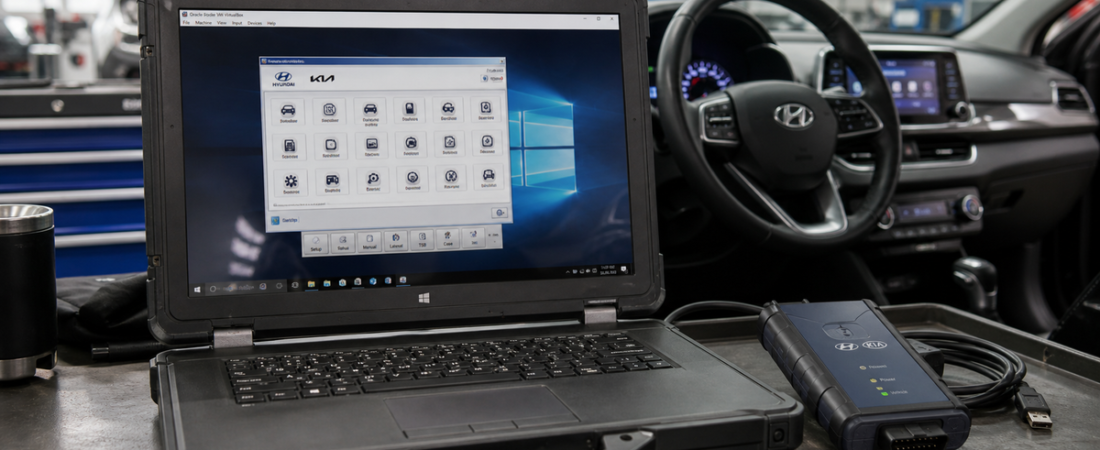
Software diagnostico Hyundai GDS: Guida all'installazione su macchina virtuale VMware e alla prima connessione
Hyundai GDS rimane una delle piattaforme più pratiche, in stile "factory", per la diagnostica dei veicoli Hyundai e Kia, ma molti utenti esitano perché il software viene solitamente distribuito come macchina virtuale preconfigurata anziché come semplice programma di installazione per Windows. A prima vista può sembrare complicato, ma l'approccio basato su VMware è spesso più semplice, poiché il sistema operativo, i file dell'applicazione e l'ambiente di supporto sono già integrati in un unico pacchetto.
Questa guida all'installazione di Hyundai GDS trasforma il materiale di base locale in un flusso di lavoro che puoi seguire senza dover ricorrere a supposizioni. Tratta l'installazione di VMware Player, dove collocare i file della macchina virtuale e come gestire gli aspetti importanti L'ho copiato prompt, come far passare il VCI al sistema guest e come completare correttamente la tua prima scansione. Se stai ancora decidendo quale cavo utilizzare nella tua configurazione, leggi il nostro Confronto tra J2534, VCI OEM ed ELM327 prima di acquistare l'hardware.
Cosa ti serve prima di iniziare
Prima di importare qualsiasi cosa in VMware, considera questa operazione come l’installazione di un software da laboratorio piuttosto che come il semplice download di un’app. Utilizza un portatile Windows stabile, collegalo alla rete elettrica e, se possibile, salva la macchina virtuale su un SSD interno. Hyundai GDS può funzionare anche su sistemi meno potenti, ma l’esperienza migliora notevolmente quando la macchina host dispone di memoria sufficiente e i file della macchina virtuale non sono memorizzati su un’unità USB lenta.
- Un portatile o un computer fisso Windows con diritti di amministratore
- VMware Workstation Player installato
- I file della macchina virtuale Hyundai GDS estratti, compresi i .vmx file di configurazione e .vmdk file su disco
- Un'interfaccia diagnostica compatibile con Hyundai o un VCI, se intendi collegarti subito a un veicolo
- La virtualizzazione del BIOS è abilitata se il PC non ha mai utilizzato macchine virtuali in precedenza
Vale anche la pena dare un'occhiata al nostro migliori pratiche relative al software diagnostico prima della prima sessione live. Un'alimentazione stabile, una connessione USB affidabile e un portatile che non entri in modalità di sospensione durante la scansione sono fattori importanti tanto all'interno di una macchina virtuale quanto in un'installazione nativa.
Passaggio 1: Installare VMware Workstation Player
La guida locale di Hyundai parte da VMware Player, ed è proprio quello il punto di partenza giusto. Scarica il pacchetto VMware Workstation Player indicato nella documentazione di OBD-Soft, esegui il programma di installazione e scegli l'opzione standard Installazione tipica percorso, a meno che non si abbia un motivo specifico per personalizzarlo.
Attendere il completamento dell'installazione, quindi riavviare il PC se VMware lo richiede. Saltare il riavvio è una pratica comune che può causare problemi con le periferiche USB in seguito, quando si tenta di trasferire l'interfaccia Hyundai dal sistema host alla macchina virtuale.
Fase 2: Estrarre e archiviare correttamente la macchina virtuale Hyundai GDS
Successivamente, estrai l'archivio Hyundai GDS in modo che la cartella completa della macchina virtuale sia disponibile sul disco. La guida indica che, una volta completata l'estrazione, dovresti vedere i file principali della macchina virtuale, in particolare il .vmx file e il .vmdk disco virtuale. Non tentare di eseguire GDS dall'interno di un archivio compresso e non distribuire i file in cartelle diverse.
Salva l'intera cartella in una posizione permanente, ad esempio C:\VMs\Hyundai_GDS. VMware si aspetta che i file delle macchine virtuali rimangano nella posizione in cui sono stati aperti per la prima volta; spostarli in un secondo momento può causare percorsi non validi o messaggi di avviso relativi a dischi mancanti.
Passaggio 3: Aprire la macchina virtuale e selezionare il prompt VMware corretto
Avvia VMware Workstation Player e fai clic su Apri una macchina virtuale. Accedi al GDS Hyundai .vmx file e aprirlo. A questo punto VMware potrebbe chiederti se spostato la VM oppure copiato it. La fonte locale è chiara su questo punto: scegliere L'ho copiato.
Quella richiesta è importante perché VMware la utilizza per decidere come generare l'identità della macchina. Scegliere l'opzione "copiata" è la soluzione più sicura per queste macchine virtuali diagnostiche preconfigurate.
Passaggio 4: Regolare le impostazioni relative alla memoria, alla CPU, alle porte USB e alla rete
Apri Modifica delle impostazioni della macchina virtuale e verificare l'allocazione delle risorse. La guida locale consiglia di aumentare le risorse di memoria e di elaborazione in base alle caratteristiche del PC host. Assicurarsi che la macchina virtuale disponga di risorse sufficienti per avviare GDS senza intoppi, ma evitare di allocare risorse in eccesso per non sovraccaricare il PC host.
- Aumenta la memoria in base alla capacità del sistema host
- Assegnare più core della CPU, se il PC ne dispone
- Assicurati che il Controller USB sia abilitato prima del primo avvio
- Lascia attiva la funzione di rete NAT a meno che non abbiate un requisito specifico relativo alla rete di officine
Passaggio 5: Trasferire il VCI Hyundai sulla macchina virtuale
Una volta configurate le impostazioni della macchina virtuale, collega l'interfaccia diagnostica Hyundai al PC host tramite USB. Una volta avviato VMware Player, vai su Lettore > Dispositivi rimovibili, selezionare il dispositivo USB Hyundai e fare clic su Connetti (Disconnetti dall'host). Questa operazione trasferisce l'interfaccia al sistema operativo ospite, in modo che GDS possa effettivamente visualizzarla.
Se anche dopo aver eseguito queste operazioni il veicolo continua a non connettersi, non dare per scontato che il software sia difettoso. Verifica innanzitutto che il trasferimento tramite USB sia effettivamente avvenuto, quindi controlla il cavo, lo stato dell'accensione e gli aspetti fondamentali relativi al veicolo. Il nostro Guida alla risoluzione dei problemi in caso di assenza di comunicazione con il veicolo è il modo più veloce per distinguere un problema legato a VMware da un vero e proprio problema di connessione.
Passaggio 6: Avviare GDS e completare la prima connessione
Clicca Esegui la macchina virtuale e lasciare che il sistema operativo ospite si avvii completamente. Effettuare l'accesso con le credenziali fornite con il pacchetto della macchina virtuale, se l'immagine le richiede, quindi avviare Hyundai GDS dal desktop o dal menu Start all'interno dell'ambiente ospite.
Per la prima sessione diagnostica, collegare il VCI al veicolo solo dopo che il VM è stabile e il GDS è pronto. Una volta aperta l'applicazione, selezionare il modello Hyundai o Kia corretto, confermare la comunicazione con l'interfaccia ed eseguire una scansione di base prima di provare a utilizzare funzioni più avanzate.
Problemi comuni relativi a Hyundai GDS VMware e soluzioni rapide
- La macchina virtuale sembra molto lenta: Aumentare moderatamente la RAM o la potenza della CPU e chiudere le applicazioni dell'host che richiedono molte risorse prima di avviare VMware.
- Il VCI non viene rilevato nel GDS: Ricollegare il dispositivo tramite il menu "Dispositivi rimovibili" di VMware e verificare che l'host non lo abbia più in uso.
- La macchina virtuale non si avvia: Abilita la virtualizzazione Intel VT-x o AMD-V nel BIOS o nell'UEFI, quindi riavvia il sistema e riprova.
- La risoluzione dello schermo è troppo bassa: Installare VMware Tools all'interno del sistema guest se l'immagine non lo include già.
- La scansione si interrompe in modo imprevisto: Verifica nuovamente la stabilità della connessione USB e mantieni il portatile collegato alla rete elettrica durante il test.
La maggior parte degli errori di installazione di Hyundai GDS non sono veri e propri errori software. Di solito sono dovuti a quattro cause: i file VM sono stati spostati dopo l'installazione, è stata selezionata l'opzione VMware sbagliata, il dispositivo USB non è mai stato trasferito al sistema guest oppure la macchina host non ha la virtualizzazione abilitata.
Conclusione finale
Il modo più sicuro per avvicinarsi a un Guida all'installazione del sistema GDS Hyundai è quello di procedere per fasi: installare VMware Player, salvare la macchina virtuale GDS in una cartella permanente, aprire il .vmx file e seleziona L'ho copiato, ottimizzare le risorse della macchina virtuale, trasmettere il VCI al sistema ospite e solo allora eseguire la prima scansione.
Seguendo questa procedura, Hyundai GDS diventa molto più gestibile, anche su un normale portatile da officina. In molti casi, l'approccio basato sulle macchine virtuali rappresenta il modo più semplice per eseguire la diagnostica in stile concessionario Hyundai senza dover ricreare manualmente l'ambiente ogni volta.
 English
  German
  Spanish
  Italian
  French
  Hebrew
  Dutch
Dutch  Finnish
  Norwegian
  Swedish
  Polish