
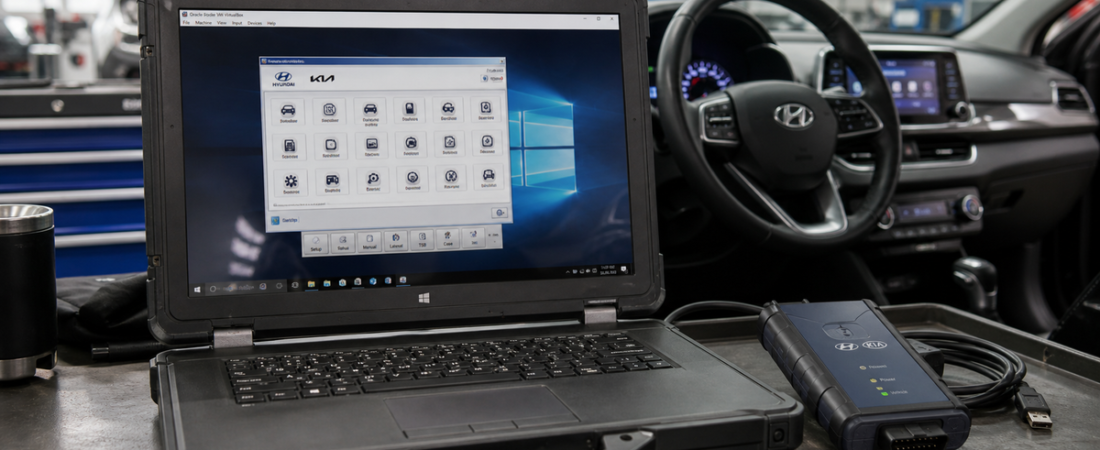
Hyundai GDS-diagnosesoftware: handleiding voor de installatie op een virtuele VMware-machine en het tot stand brengen van de eerste verbinding
Hyundai GDS is nog steeds een van de meest praktische platforms in fabrieksstijl voor diagnostiek bij Hyundai en Kia, maar veel gebruikers aarzelen omdat de software doorgaans wordt geleverd als een vooraf geconfigureerde virtuele machine in plaats van een eenvoudig Windows-installatieprogramma. Dat klinkt in eerste instantie misschien intimiderend, maar de VMware-aanpak is vaak eenvoudiger omdat het besturingssysteem, de programmabestanden en de ondersteunende omgeving al in één pakket zijn gebundeld.
Deze installatiehandleiding voor Hyundai GDS zet het ruwe lokale bronmateriaal om in een werkstroom die je zonder giswerk kunt volgen. De handleiding behandelt de installatie van VMware Player, waar je de bestanden van de virtuele machine moet opslaan en hoe je omgaat met de belangrijke Ik heb het gekopieerd uitleg over hoe je de VCI naar het gastsysteem kunt doorgeven en hoe je je eerste scan vlekkeloos kunt uitvoeren. Als je nog twijfelt welke kabel je in je opstelling moet gebruiken, lees dan onze Vergelijking tussen J2534, OEM VCI en ELM327 voordat je hardware koopt.
Wat je nodig hebt voordat je begint
Voordat je iets in VMware importeert, moet je dit beschouwen als het installeren van software voor een workshop, en niet als het zomaar downloaden van een app. Gebruik een stabiele Windows-laptop, sluit deze aan op het lichtnet en sla de VM indien mogelijk op een interne SSD op. Hyundai GDS werkt weliswaar op tragere systemen, maar de gebruikerservaring verbetert aanzienlijk wanneer de hostcomputer over voldoende geheugen beschikt en de VM-bestanden niet op een trage USB-stick staan.
- Een Windows-laptop of -desktop met beheerdersrechten
- VMware Workstation Player is geïnstalleerd
- De uitgepakte bestanden van de virtuele machine van Hyundai GDS, waaronder de .vmx configuratiebestand en .vmdk schijfbestand
- Een met Hyundai compatibele diagnose-interface of VCI, als je van plan bent om meteen verbinding te maken met een auto
- BIOS-virtualisatie is ingeschakeld als er op uw pc nog nooit virtuele machines zijn gebruikt
Het is ook de moeite waard om onze beste praktijken voor diagnostische software vóór de eerste live-sessie. Een stabiele stroomvoorziening, een betrouwbare USB-verbinding en een laptop die niet halverwege het scannen in de slaapstand gaat, zijn binnen een VM net zo belangrijk als bij een native installatie.
Stap 1: Installeer VMware Workstation Player
De lokale Hyundai-bron begint met VMware Player, en dat is inderdaad de juiste manier om te beginnen. Download het VMware Workstation Player-pakket waarnaar in je OBD-Soft-documentatie wordt verwezen, voer het installatieprogramma uit en kies de standaardoptie Standaardinstallatie pad, tenzij je een specifieke reden hebt om dit aan te passen.
Laat de installatie volledig voltooien en start de pc vervolgens opnieuw op als VMware hierom vraagt. Het overslaan van de herstart is een veelvoorkomende oorzaak van USB-problemen die later kunnen optreden wanneer je de Hyundai-interface vanuit het hostsysteem naar de virtuele machine probeert door te geven.
Stap 2: De virtuele machine van Hyundai GDS op de juiste manier uitpakken en opslaan
Pak vervolgens het Hyundai GDS-archief uit, zodat de volledige VM-map op de schijf beschikbaar is. In de bron wordt vermeld dat je na het uitpakken de belangrijkste bestanden van de virtuele machine zou moeten zien, met name de .vmx bestand en de .vmdk virtuele schijf. Probeer GDS niet vanuit een gecomprimeerd archief uit te voeren en verspreid de bestanden niet over verschillende mappen.
Sla de volledige map op een vaste locatie op, zoals C:\VMs\Hyundai_GDS. VMware gaat ervan uit dat de VM-bestanden op de plek blijven waar ze voor het eerst zijn geopend; als je ze later verplaatst, kan dit leiden tot ongeldige paden of meldingen dat er schijven ontbreken.
Stap 3: Open de VM en kies de juiste VMware-opdrachtprompt
Start VMware Workstation Player en klik op Een virtuele machine openen. Ga naar de Hyundai GDS .vmx bestand en open het. Op dit moment kan VMware vragen of je verplaatst de VM of gekopieerd het. De lokale bron is hier heel duidelijk: kies Ik heb het gekopieerd.
Die vraag is belangrijk omdat VMware deze gebruikt om te bepalen hoe de machine-identiteit wordt gegenereerd. Het selecteren van de gekopieerde optie is de veiligste keuze voor deze vooraf geconfigureerde diagnostische VM’s.
Stap 4: Pas de instellingen voor het geheugen, de CPU, USB en het netwerk aan
Openen Instellingen van de virtuele machine bewerken en controleer de toewijzing van de bronnen. De lokale bron raadt aan om, afhankelijk van de host-pc, meer geheugen en processorcapaciteit toe te wijzen. Geef de VM voldoende ruimte om GDS soepel te starten, maar wijs niet te veel bronnen toe, zodat de host niet tekort komt.
- Pas de hoeveelheid geheugen aan op basis van de capaciteit van je hostsysteem
- Wijs meerdere CPU-kernen toe als de pc daarover beschikt
- Zorg ervoor dat de USB-controller is ingeschakeld vóór de eerste opstart
- Laat 'netwerken' ingeschakeld NAT tenzij u een specifieke eis hebt met betrekking tot het netwerk van werkplaatsen
Stap 5: De Hyundai VCI doorgeven aan de virtuele machine
Zodra de VM-instellingen zijn geconfigureerd, sluit u uw Hyundai-diagnose-interface via USB aan op de host-pc. Wanneer VMware Player is geopend, gaat u naar Speler > Verwisselbare apparaten, selecteer het Hyundai USB-apparaat en klik op Verbinden (Verbinding met host verbreken). Door die stap wordt de interface aan het gastbesturingssysteem overgedragen, zodat GDS deze daadwerkelijk kan zien.
Als het voertuig daarna nog steeds geen verbinding wil maken, ga er dan niet zomaar vanuit dat de software zelf defect is. Controleer eerst of de USB-overdracht daadwerkelijk heeft plaatsgevonden, en controleer vervolgens de kabel, de stand van het contact en de basiszaken aan de kant van het voertuig. Onze Geen verbinding met de probleemoplossingsgids voor het voertuig is de snelste manier om een VMware-probleem te onderscheiden van een echt verbindingsprobleem.
Stap 6: Start GDS en voltooi de eerste verbinding
Klik Virtuele machine starten en laat het gastbesturingssysteem volledig opstarten. Meld u aan met de inloggegevens die bij uw VM-pakket zijn geleverd als de image hierom vraagt, en start vervolgens Hyundai GDS vanaf het bureaublad of het Startmenu binnen de gastomgeving.
Sluit de VCI bij de eerste diagnosesessie pas aan op het voertuig als de VM stabiel is en GDS gereed is. Zodra de applicatie is geopend, selecteert u het juiste Hyundai- of Kia-model, controleert u of de communicatie met de interface tot stand is gebracht en voert u een basisscan uit voordat u verdere functies gaat gebruiken.
Veelvoorkomende problemen met Hyundai GDS VMware en snelle oplossingen
- De VM voelt erg traag aan: Verhoog de toewijzing van RAM of CPU in gematigde mate en sluit zware hosttoepassingen af voordat u VMware start.
- De VCI wordt niet gedetecteerd in GDS: Sluit het apparaat opnieuw aan via het menu ‘Verwisselbare apparaten’ van VMware en controleer of de host het apparaat niet langer vasthoudt.
- De VM start niet op: Schakel Intel VT-x of AMD-V-virtualisatie in via het BIOS of UEFI, start de computer vervolgens opnieuw op en probeer het nog eens.
- De schermresolutie is te laag: Installeer VMware Tools in de gast-OS als deze nog niet in de image is opgenomen.
- De scan valt onverwachts uit: Controleer nogmaals of de USB-verbinding stabiel is en sluit de laptop tijdens het testen aan op het lichtnet.
De meeste installatiefouten bij Hyundai GDS zijn geen echte softwarefouten. Ze zijn meestal terug te voeren op vier oorzaken: de VM-bestanden zijn na de installatie verplaatst, er is de verkeerde VMware-optie gekozen, het USB-apparaat is nooit doorgegeven aan de gast, of virtualisatie is niet ingeschakeld op de hostcomputer.
Belangrijkste conclusie
De veiligste manier om een Installatiehandleiding voor Hyundai GDS is om in lagen te denken: installeer VMware Player, sla de GDS-VM op in een permanente map, open de .vmx bestand en kies Ik heb het gekopieerd, pas de VM-bronnen aan, geef de VCI door aan de gast-VM en voer pas daarna de eerste scan uit.
Als je deze volgorde aanhoudt, wordt Hyundai GDS een stuk eenvoudiger te gebruiken, zelfs op een gewone werkplaatslaptop. In veel gevallen is het gebruik van een virtuele machine de meest overzichtelijke manier om diagnostiek uit te voeren zoals bij een Hyundai-dealer, zonder dat je de omgeving telkens handmatig opnieuw hoeft op te zetten.
 English
  German
  Spanish
  Italian
  French
  Hebrew
  Dutch
Dutch  Finnish
  Norwegian
  Swedish
  Polish