
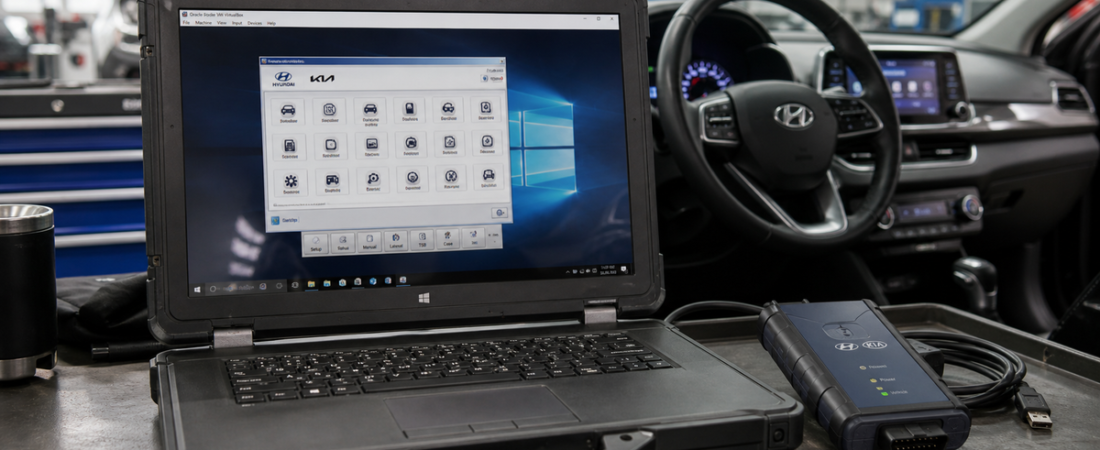
Oprogramowanie diagnostyczne Hyundai GDS: Instrukcja instalacji na maszynie wirtualnej VMware i nawiązywania pierwszego połączenia
Hyundai GDS nadal pozostaje jedną z najbardziej praktycznych platform diagnostycznych typu fabrycznego dla samochodów marek Hyundai i Kia, jednak wielu użytkowników ma wątpliwości, ponieważ oprogramowanie to jest zazwyczaj dystrybuowane w postaci gotowej maszyny wirtualnej, a nie prostego instalatora dla systemu Windows. Na pierwszy rzut oka może to wydawać się zniechęcające, jednak rozwiązanie oparte na VMware jest często łatwiejsze w użyciu, ponieważ system operacyjny, pliki aplikacji i środowisko pomocnicze są już połączone w jeden pakiet.
Niniejszy przewodnik instalacyjny Hyundai GDS przekształca surowe, lokalne materiały źródłowe w proces, który można wykonać bez zgadywania. Obejmuje on instalację programu VMware Player, wskazówki dotyczące lokalizacji plików maszyny wirtualnej oraz sposób postępowania z ważnymi Skopiowałem to podpowiedź, jak przekazać sygnał VCI do systemu-gościa oraz jak poprawnie przeprowadzić pierwsze skanowanie. Jeśli wciąż zastanawiasz się, jaki kabel wybrać do swojej konfiguracji, przeczytaj nasz Porównanie J2534, OEM VCI i ELM327 zanim kupisz sprzęt.
Co należy przygotować przed rozpoczęciem
Zanim zaczniesz importować cokolwiek do VMware, potraktuj to raczej jak instalację oprogramowania w ramach warsztatów, a nie jak zwykłe pobranie aplikacji. Użyj stabilnego laptopa z systemem Windows, podłącz go do zasilania sieciowego i, jeśli to możliwe, przechowuj maszynę wirtualną na wewnętrznym dysku SSD. Hyundai GDS może działać na wolniejszych systemach, ale komfort użytkowania znacznie wzrasta, gdy komputer hosta ma wystarczającą ilość pamięci, a pliki maszyny wirtualnej nie są przechowywane na wolnym dysku USB.
- Laptop lub komputer stacjonarny z systemem Windows z uprawnieniami administratora
- Zainstalowano program VMware Workstation Player
- Wyodrębnione pliki maszyny wirtualnej Hyundai GDS, w tym plik .vmx plik konfiguracyjny oraz .vmdk plik na dysku
- Interfejs diagnostyczny kompatybilny z samochodami marki Hyundai lub urządzenie VCI, jeśli planujesz od razu podłączyć się do pojazdu
- Wirtualizacja BIOS-u jest włączona, jeśli na komputerze nie korzystano wcześniej z maszyn wirtualnych
Warto również zapoznać się z naszą najlepsze praktyki dotyczące oprogramowania diagnostycznego przed pierwszą sesją na żywo. Stabilne zasilanie, niezawodne połączenie USB oraz laptop, który nie przejdzie w tryb uśpienia w trakcie skanowania, mają równie duże znaczenie w środowisku maszyny wirtualnej, jak i w przypadku instalacji natywnej.
Krok 1: Zainstaluj program VMware Workstation Player
Lokalne źródło informacji o Hyundaiu zaczyna od programu VMware Player i to jest właściwy punkt wyjścia. Pobierz pakiet VMware Workstation Player, o którym mowa w materiałach OBD-Soft, uruchom instalator i wybierz opcję standardową Typowa instalacja ścieżkę, chyba że masz konkretny powód, by ją dostosować.
Poczekaj, aż instalacja zakończy się całkowicie, a następnie uruchom ponownie komputer, jeśli VMware o to poprosi. Pominięcie ponownego uruchomienia często prowadzi do problemów z urządzeniami USB, które mogą pojawić się później, gdy spróbujesz przekazać interfejs Hyundai z systemu hosta do maszyny wirtualnej.
Krok 2: Prawidłowe rozpakowanie i zapisanie maszyny wirtualnej Hyundai GDS
Następnie rozpakuj archiwum Hyundai GDS, tak aby na dysku znalazł się pełny folder VM. W instrukcji źródłowej zaznaczono, że po rozpakowaniu powinny być widoczne podstawowe pliki maszyny wirtualnej, a zwłaszcza plik .vmx plik oraz .vmdk dysk wirtualny. Nie należy próbować uruchamiać programu GDS z poziomu skompresowanego archiwum ani rozpraszać plików po różnych folderach.
Umieść cały folder w stałej lokalizacji, na przykład C:\VMs\Hyundai_GDS. VMware zakłada, że pliki maszyn wirtualnych pozostaną w miejscu, w którym zostały po raz pierwszy otwarte, a ich późniejsze przeniesienie może spowodować nieprawidłowe ścieżki dostępu lub komunikaty o brakującym dysku.
Krok 3: Uruchom maszynę wirtualną i wybierz odpowiedni monit programu VMware
Uruchom program VMware Workstation Player i kliknij Uruchom maszynę wirtualną. Przejdź do serwisu Hyundai GDS .vmx plik i otwórz go. W tym momencie VMware może zapytać, czy chcesz przeniesiono maszyna wirtualna lub skopiowano to. Lokalne źródło wyraźnie to stwierdza: wybierz Skopiowałem to.
To pytanie ma znaczenie, ponieważ firma VMware wykorzystuje je do ustalenia sposobu generowania tożsamości maszyny. Wybranie opcji „skopiowane” jest bezpieczniejszym rozwiązaniem w przypadku tych gotowych maszyn wirtualnych służących do diagnostyki.
Krok 4: Dostosuj ustawienia pamięci, procesora, portów USB i sieci
Otwórz Edytuj ustawienia maszyny wirtualnej oraz sprawdzić przydział zasobów. Lokalne źródło zaleca zwiększenie zasobów pamięci i procesora w zależności od komputera hosta. Należy zapewnić maszynie wirtualnej wystarczający zapas mocy obliczeniowej, aby umożliwić płynne uruchomienie GDS, ale nie należy przydzielać zbyt dużej ilości zasobów, co mogłoby spowodować niedobór zasobów na komputerze hosta.
- Zwiększ pojemność pamięci w zależności od możliwości systemu hosta
- Przydziel wiele rdzeni procesora, jeśli komputer je posiada
- Upewnij się, że Kontroler USB jest włączona przed pierwszym uruchomieniem
- Pozostaw funkcję tworzenia sieci włączoną NAT chyba że masz konkretne wymagania dotyczące sieci warsztatów
Krok 5: Przekaż Hyundai VCI do maszyny wirtualnej
Po skonfigurowaniu ustawień maszyny wirtualnej podłącz interfejs diagnostyczny Hyundai do komputera głównego za pomocą kabla USB. Po uruchomieniu programu VMware Player przejdź do Odtwarzacz > Urządzenia przenośne, wybierz urządzenie USB marki Hyundai i kliknij Połącz (Odłącz od serwera). Ten krok przekazuje interfejs systemowi operacyjnemu gościa, dzięki czemu GDS może go faktycznie dostrzec.
Jeśli po wykonaniu tych czynności pojazd nadal nie chce się połączyć, nie należy zakładać, że to wina samego oprogramowania. Najpierw należy upewnić się, że przekazanie danych przez USB rzeczywiście miało miejsce, a następnie sprawdzić kabel, stan zapłonu oraz podstawowe elementy po stronie pojazdu. Nasze brak łączności z pojazdem – przewodnik po usuwaniu usterek to najszybszy sposób na odróżnienie problemu związanego z VMware od rzeczywistego problemu z połączeniem.
Krok 6: Uruchom GDS i nawiąż pierwsze połączenie
Kliknij Uruchom maszynę wirtualną i poczekaj, aż system operacyjny gościa w pełni się uruchomi. Jeśli obraz tego wymaga, zaloguj się przy użyciu danych uwierzytelniających dostarczonych wraz z pakietem maszyny wirtualnej, a następnie uruchom program Hyundai GDS z pulpitu lub menu „Start” w środowisku gościa.
Przed rozpoczęciem pierwszej sesji diagnostycznej należy podłączyć urządzenie VCI do pojazdu dopiero po ustabilizowaniu się stanu VM i osiągnięciu gotowości przez system GDS. Po uruchomieniu aplikacji należy wybrać odpowiedni model marki Hyundai lub Kia, potwierdzić połączenie z interfejsem oraz przeprowadzić podstawowe skanowanie przed przystąpieniem do korzystania z bardziej zaawansowanych funkcji.
Typowe problemy z systemem Hyundai GDS w środowisku VMware i szybkie sposoby ich rozwiązania
- Maszyna wirtualna działa bardzo wolno: Przed uruchomieniem VMware należy umiarkowanie zwiększyć przydział pamięci RAM lub mocy obliczeniowej procesora oraz zamknąć aplikacje hosta wymagające dużej mocy obliczeniowej.
- W systemie GDS nie wykryto wskaźnika VCI: Podłącz ponownie urządzenie za pomocą menu „Urządzenia wymienne” w VMware i upewnij się, że host już go nie obsługuje.
- Maszyna wirtualna nie uruchamia się: Włącz funkcję wirtualizacji Intel VT-x lub AMD-V w BIOS-ie lub UEFI, a następnie uruchom ponownie komputer i spróbuj jeszcze raz.
- Rozdzielczość ekranu jest zbyt mała: Zainstaluj VMware Tools w systemie-gościu, jeśli obraz jeszcze ich nie zawiera.
- Wynik skanowania niespodziewanie spada: Sprawdź ponownie stabilność połączenia USB i podczas testów podłącz laptop do zasilania sieciowego.
Większość niepowodzeń związanych z instalacją systemu Hyundai GDS nie wynika z rzeczywistych błędów oprogramowania. Zazwyczaj wynikają one z czterech przyczyn: pliki VM zostały przeniesione po zakończeniu instalacji, wybrano niewłaściwy monit programu VMware, urządzenie USB nie zostało przekazane do systemu-gościa lub na komputerze-hosta nie włączono wirtualizacji.
Podsumowanie
Najbezpieczniejszy sposób, by podejść do… Instrukcja instalacji systemu Hyundai GDS polega na myśleniu warstwowym: zainstaluj VMware Player, zapisz maszynę wirtualną GDS w stałym folderze, otwórz plik .vmx plik i wybierz Skopiowałem to, dostosować zasoby maszyny wirtualnej, przekazać adres VCI do systemu gościa, a dopiero potem przeprowadzić pierwsze skanowanie.
Jeśli zastosujesz się do tej procedury, system Hyundai GDS stanie się znacznie łatwiejszy w obsłudze, nawet na zwykłym laptopie warsztatowym. W wielu przypadkach wykorzystanie maszyny wirtualnej jest najprostszym sposobem na przeprowadzenie diagnostyki na poziomie dealera Hyundai bez konieczności ręcznego odtwarzania środowiska za każdym razem.
 English
  German
  Spanish
  Italian
  French
  Hebrew
  Dutch
Dutch  Finnish
  Norwegian
  Swedish
  Polish