
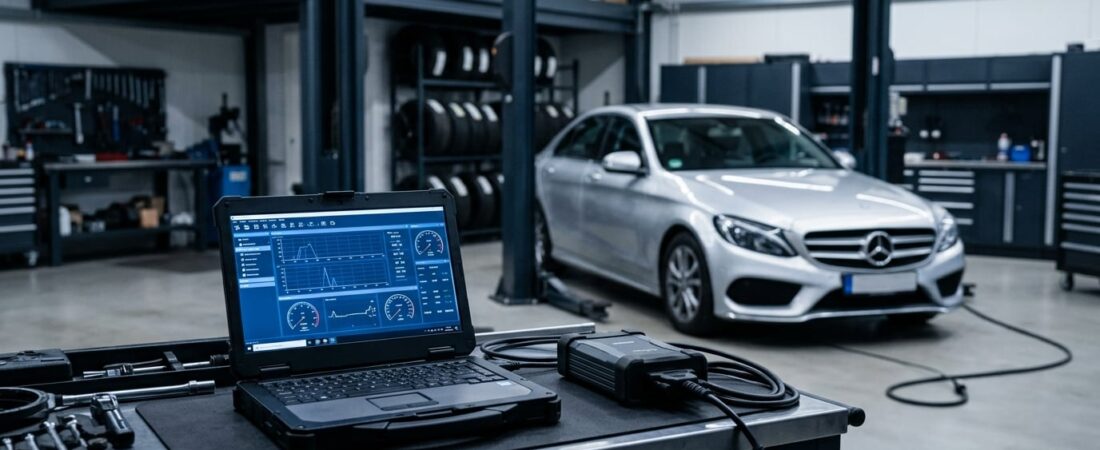
Wat is Mercedes Xentry-diagnosesoftware?
Mercedes Xentry (ook bekend als Xentry DAS of Star Diagnosis) is het officiële diagnose-software voor dealers wordt wereldwijd gebruikt door Mercedes-Benz-werkplaatsen. Hiermee kunnen monteurs en ervaren autoliefhebbers foutcodes uitlezen en wissen, actuator-tests uitvoeren, nieuwe onderdelen inleren, gestuurde diagnoseprocedures uitvoeren en zelfs de firmware van de ECU updaten op vrijwel elk Mercedes-Benz-model vanaf de jaren ’90 tot nu.
In tegenstelling tot standaard OBD2-scanners die alleen toegang hebben tot basisgegevens van de motor, communiceert Xentry met elke elektronische regeleenheid in uw Mercedes — waaronder de versnellingsbak, ABS/ESP, luchtvering, COMAND-infotainmentsysteem, Keyless-Go en nog tientallen andere functies. Als u een onafhankelijke Mercedes-reparatiewerkplaats runt of uw eigen MB-voertuigen onderhoudt, biedt het installeren van Xentry op uw eigen laptop u dezelfde diagnostische mogelijkheden als de dealer — tegen een fractie van de prijs.
In deze stapsgewijze handleiding leer je precies hoe je de Mercedes Xentry-diagnosesoftware (versie 21.6.3) installeert, op de juiste manier activeert, je SDConnect-interface aansluit en je allereerste voertuigscan uitvoert.
Systeemvereisten voordat u begint
Controleer, voordat je iets downloadt, of je computer aan deze minimale systeemvereisten voldoet:
- Besturingssysteem: Windows 10 of Windows 11 (64-bits)
- Processor: Intel Core i5 of gelijkwaardig (i7 aanbevolen)
- RAM: Minimaal 8 GB (16 GB aanbevolen voor een soepele werking)
- Harde schijf: Ten minste 60 GB vrije ruimte op een niet-systeemschijf (D: of E:)
- USB-poort: Voor het aansluiten van de SDConnect C4- of C5-multiplexer
- Internet: Niet vereist tijdens de diagnose, maar nuttig tijdens de installatie
Belangrijk: Installeer Xentry op een secundaire partitie of schijf (niet C:) om conflicten met de machtigingen van Windows-systeemmappen te voorkomen. Als je maar één schijf hebt, maak dan een aparte map aan, zoals D:\Xentry.
Stapsgewijze installatiehandleiding voor Xentry
Stap 1: Schakel de realtime bescherming van uw antivirusprogramma en Windows Defender uit
De activeringsbestanden van Xentry worden door antivirussoftware vaak als valse positieven aangemerkt. Voordat u bestanden uitpakt of uitvoert:
- Openen Beveiliging van Windows → Bescherming tegen virussen en bedreigingen → Instellingen beheren
- Uitschakelen Realtime bescherming
- Scroll naar beneden en schakel uit Beveiliging via de cloud en Automatische indiening van monsters
- Als je antivirussoftware van een derde partij gebruikt (Norton, Kaspersky, enz.), schakel deze dan tijdelijk volledig uit
Zodra de installatie is voltooid en de uitsluitingen zijn ingesteld, schakelt u deze beveiligingen weer in.
Stap 2: Pak de installatiebestanden van Xentry uit
Nadat je het Xentry-pakket hebt gedownload van OBD-Soft.com, pak het archief uit op je doelschijf met behulp van WinRAR of 7-Zip. Het wachtwoord voor het archief staat vermeld op de productpagina of in de e-mail met uw orderbevestiging. Na het uitpakken zou u de volgende mappen moeten zien:
Xentry_Setup— Belangrijkste installatiebestandenActivering— Registratiesleutels, DLL-patches en activeringstoolsBestuurders— SDConnect C4/C5 USB- en Wi-Fi-stuurprogramma’s
Stap 3: Start het Xentry-installatieprogramma
- Ga naar de
Xentry_Setupmap - Rechtsklikken Setup.exe en selecteer Als beheerder uitvoeren
- Wanneer u wordt gevraagd om het installatietype te kiezen, selecteert u “Amerikaanse klant / Zonder opslagruimte voor detailhandel”
- Selecteer de doelmap voor de installatie (een andere schijf dan C:)
- De installatie duurt 30–90 minuten afhankelijk van je hardware — onderbreek het niet
- Start je computer opnieuw op wanneer je hierom wordt gevraagd
Tijdens de installatie kan Windows verschillende waarschuwingen over een “onbekende uitgever” weergeven. Klik op Ja of Toestaan telkens om door te gaan.
Stap 4: Xentry activeren
Dit is de allerbelangrijkste stap. Nadat de hoofdinstallatie is voltooid en je de computer opnieuw hebt opgestart:
- Open het
Activeringmap - Dubbelklik op de .reg-bestand om de registersleutels te importeren — bevestig wanneer daarom wordt gevraagd
- Kopiëren XentryAPI.dll van de map „Activation” naar de installatiemap van Xentry (het bestaande bestand overschrijven)
- Voer het activeringsprogramma (indien aanwezig) en volg de instructies op het scherm
- Start Xentry via de snelkoppeling op het bureaublad om te controleren of de activering is gelukt
Als Xentry opent zonder dat de foutmelding “licentie verlopen” verschijnt, is de activering voltooid.
Stap 5: Uitsluitingen voor Windows Defender toevoegen
Schakel nu je antivirusbescherming weer in, maar voeg eerst uitsluitingen toe zodat Windows Xentry-bestanden niet in quarantaine plaatst:
- Openen Beveiliging van Windows → Bescherming tegen virussen en bedreigingen → Instellingen beheren
- Scroll naar Uitsluitingen → Uitsluitingen toevoegen of verwijderen
- Voeg een Uitsluiting van mappen voor je volledige Xentry-installatiemap
- Real-time bescherming weer inschakelen
De SDConnect C4/C5-interface aansluiten
Xentry heeft een compatibele diagnose-interface nodig om met uw Mercedes te kunnen communiceren. De twee meest voorkomende opties zijn:
- SDConnect C4 — De klassieke Star Diagnosis-multiplexer ondersteunt zowel een bekabelde USB-verbinding als een wifi-verbinding
- SDConnect C5 — De nieuwere, compactere versie met verbeterde DoIP-ondersteuning voor de nieuwste modellen
Om je interface aan te sluiten:
- Installeer de USB-stuurprogramma’s vanaf de
Bestuurdersmap (voer het installatieprogramma uit als beheerder) - Sluit de SDConnect via een USB-kabel aan op je laptop
- Sluit de OBD2-kabel van de SDConnect aan op de 16-pins diagnoseaansluiting van uw Mercedes (meestal onder het dashboard aan de bestuurderszijde)
- Zet het contact van het voertuig in stand 2 (motor uit, elektronica aan)
- Start Xentry — het programma zou de aangesloten interface automatisch moeten herkennen
Je eerste voertuigscan uitvoeren
Nu alles is aangesloten, volgt hier hoe u uw eerste diagnosesessie kunt uitvoeren:
- Open Xentry en klik op “Nieuwe diagnose”
- Voer de gegevens van het voertuig in VIN (voertuigidentificatienummer) of laat Xentry het automatisch uitlezen
- Xentry zal het exacte model, de motor en de uitrustingsvariant vaststellen
- Selecteer “Snelle test” alle regeleenheden scannen op opgeslagen foutcodes
- Bekijk de resultaten — elke foutcode bevat een beschrijving, freeze-frame-gegevens en aanbevolen reparatiemaatregelen
Van hieruit kunt u foutcodes wissen, actuator-tests uitvoeren, gestuurde diagnoseprocedures doorlopen en toegang krijgen tot programmeerfuncties voor het vervangen van onderdelen of het activeren van functies.
Problemen met de installatie van Xentry oplossen
| Probleem | Oplossing |
|---|---|
| “Foutmelding ”Licentie verlopen“ bij het opstarten | Importeer het .reg-bestand opnieuw en kopieer XentryAPI.dll opnieuw. Zorg ervoor dat de systeemdatum correct is ingesteld. |
| Het installatieprogramma loopt vast bij 90% | Schakel alle antivirusprogramma’s volledig uit (niet alleen de realtime-scanner). Sommige achtergrondscanners verstoren bewerkingen met grote bestanden. |
| “Geen verbinding met het voertuig” | Controleer of de USB-stuurprogramma’s zijn geïnstalleerd. Probeer een andere USB-poort (vermijd hubs). Controleer of het contact in stand 2 staat. |
| SDConnect niet gedetecteerd | Open Apparaatbeheer en controleer of er onbekende apparaten zijn. Installeer de stuurprogramma’s opnieuw vanuit de map ‘Drivers’. |
| Xentry werkt erg traag | Zorg ervoor dat je minimaal 8 GB RAM hebt. Sluit onnodige programma’s af. Installeer het programma op een SSD voor de beste prestaties. |
| Windows blokkeert het .reg-bestand | Klik met de rechtermuisknop op het bestand → Eigenschappen → vink onderaan “Deblokkeren” aan → Toepassen, en probeer het vervolgens opnieuw. |
Waarom zou je OBD-Soft.com kiezen voor Xentry-diagnosesoftware?
Op OBD-Soft.com, wij bieden vooraf geconfigureerde Xentry-pakketten die alles bevatten wat u nodig hebt in één enkele download: het installatieprogramma, activeringstools, SDConnect-stuurprogramma’s en duidelijke installatie-instructies. Onze klanten profiteren van:
- Geteste en geverifieerde software — Elke release wordt getest voordat deze wordt geplaatst
- Toegewijde klantenservice — Hulp bij de installatie via e-mail en chat
- Concurrerende prijzen — Professionele diagnose zonder de prijsopslag van de dealer
- Compatibele hardwarepakketten — SDConnect C4- en C5-interfaces verkrijgbaar in de winkel
Of je nu een onafhankelijke Mercedes-werkplaats bent die service op dealerniveau wil bieden, of een autoliefhebber die zijn eigen auto onderhoudt: Xentry van OBD-Soft.com biedt je de volledige diagnostische toolkit die je nodig hebt.
👉 Bekijk het volledige Xentry-pakket en de compatibele interfaces op OBD-Soft.com
Afsluitende gedachten
Het installeren van de Mercedes Xentry-diagnosesoftware lijkt op het eerste gezicht misschien ingewikkeld, maar door deze handleiding stap voor stap te volgen, kunt u binnen twee uur een volledig functioneel diagnosestation van dealerniveau op uw eigen laptop aan de praat krijgen. De belangrijkste stappen om te onthouden zijn: schakel eerst uw antivirusprogramma uit, installeer de software op een schijf die niet het systeemschijf is, activeer de software zorgvuldig met de meegeleverde tools en voeg altijd mapuitsluitingen toe voordat u de beveiliging weer inschakelt.
Zodra Xentry in gebruik is, krijgt u toegang tot dezelfde diagnosemogelijkheden waarvoor Mercedes-dealers honderden euro’s per uur in rekening brengen. Dat is een aanzienlijk concurrentievoordeel voor elke garage — en een flinke besparing voor elke Mercedes-eigenaar.
Klaar om aan de slag te gaan? Bezoek OBD-Soft.com Bestel vandaag nog uw Xentry-softwarepakket en ga aan de slag met diagnose zoals een professional.
 English
  German
  Spanish
  Italian
  French
  Hebrew
  Dutch
Dutch  Finnish
  Norwegian
  Swedish
  Polish