
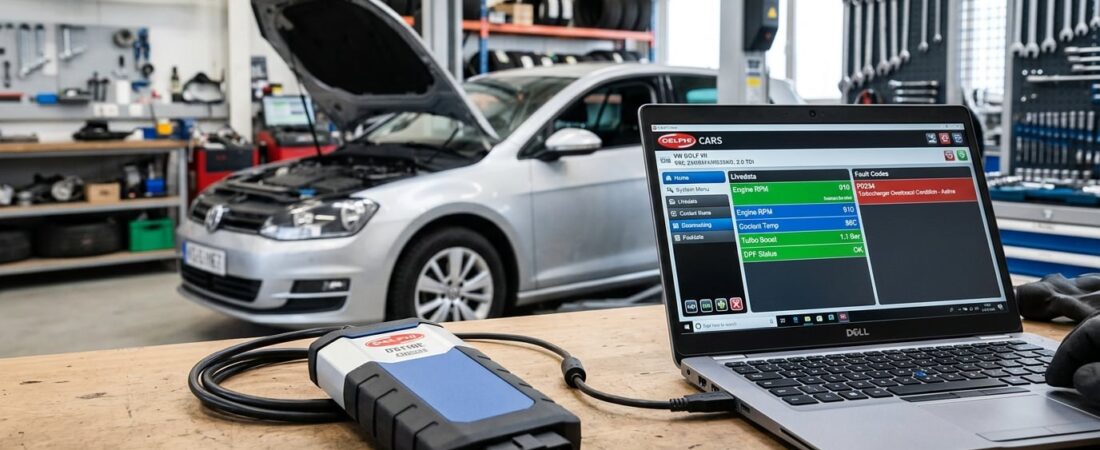
Se stai cercando una soluzione diagnostica multimarca conveniente che non costi un occhio della testa, Delphi 2021 è uno dei migliori pacchetti software universali per la diagnosi delle auto attualmente disponibili. Che tu sia un meccanico attento al budget che si occupa della manutenzione di veicoli di diverse marche o un appassionato del fai-da-te stanco delle costose visite in concessionaria, questa guida ti accompagnerà passo dopo passo attraverso l'intero processo di installazione e attivazione di Delphi 2021.10.
Che cos’è il software diagnostico Delphi?
Delphi (spesso abbinato a Autocom) è una piattaforma diagnostica multimarca compatibile con autovetture e veicoli commerciali leggeri di oltre 50 case automobilistiche. A differenza degli strumenti specifici per marca, come Mercedes Xentry o BMW ISTA+, Delphi offre un unico pacchetto software compatibile con Audi, BMW, Ford, Toyota, Volkswagen, Renault, Peugeot e molte altre marche.
L'interfaccia hardware Delphi DS150E si collega alla porta OBD2 del veicolo e comunica con il software Delphi 2021 installato sul tuo laptop Windows, consentendoti di:
- Leggere e cancellare i codici di errore da tutti i sistemi del veicolo
- Visualizza i flussi di dati in tempo reale provenienti dai sensori e dalle centraline elettroniche
- Eseguire funzioni speciali: rigenerazione del DPF, azzeramento del contatore dell'olio, rilascio del freno di stazionamento elettronico (EPB), calibrazione del sensore dell'angolo di sterzata (SAS)
- Accedere a funzioni diagnostiche specifiche del costruttore che vanno oltre le funzionalità generiche dell'OBD2
Requisiti di sistema
Prima di avviare l'installazione del software diagnostico Delphi 2021, assicurati che il tuo PC soddisfi i seguenti requisiti minimi:
- Sistema operativo: Windows 7, 8, 10 o 11 (a 32 bit o a 64 bit)
- Processore: Intel Core i3 o equivalente
- RAM: minimo 4 GB (consigliati 8 GB)
- Disco rigido: 10 GB di spazio libero
- Porta USB: Per il collegamento dell'interfaccia Delphi DS150E
- Diritti di amministratore: Necessario per l'installazione e l'attivazione
Lista di controllo pre-installazione
Per garantire un'installazione senza intoppi dello strumento diagnostico per auto Delphi, segui innanzitutto questi passaggi fondamentali:
1. Disattivare la protezione antivirus in tempo reale
Perché è importante: Gli strumenti di attivazione di Delphi (keygen e file di patch) modificano il software per aggirare i controlli di licenza. Windows Defender e i programmi antivirus di terze parti li segnalano come programmi potenzialmente indesiderati (PUP) o malware. Si tratta di un falso positivo—i file non sono dannosi se scaricati da fonti affidabili.
Come fare:
- Windows Defender: Apri "Sicurezza di Windows" → "Protezione da virus e minacce" → "Gestisci impostazioni" → Disattiva la protezione in tempo reale (temporaneamente)
- Antivirus di terze parti (Avast, Norton, Kaspersky): disattivare gli scudi/la protezione per 15–30 minuti
2. Estrai i file di Delphi 2021
Scarica il pacchetto di installazione di Delphi 2021.10 dal tuo fornitore (OBD-Soft o simili). Il file sarà un archivio compresso (.zip oppure .rar) protetto da password.
- Clicca con il tasto destro del mouse l'archivio → Estrai tutto oppure usa 7-Zip/WinRAR
- Inserisci la password fornito dal vostro fornitore
- Estrai in un percorso semplice come
C:\Delphi2021(evitare nomi di cartelle troppo lunghi o caratteri speciali)
Installazione passo dopo passo di Delphi 2021
Passaggio 1: Eseguire il programma di installazione
Accedi alla cartella in cui sono stati estratti i file e individua il file di installazione:
- Cerca
Delphi_2021_10_Setup.exeo simili - Clicca con il tasto destro del mouse → Esegui come amministratore
- Se viene visualizzata una finestra di dialogo relativa al Controllo account utente, fare clic su Sì
Fase 2: Seleziona il tipo di hardware
Durante l'installazione, ti verrà chiesto di selezionare il tipo di hardware Delphi DS150E. Si tratta di un passaggio fondamentale: se effettui una scelta errata, il software non sarà in grado di comunicare con l'interfaccia.
Tipo 1 (scheda verde a 2 PCB):
- Modelli DS150E più vecchi con due schede elettroniche separate all'interno
- Di solito ha un PCB verde visibile attraverso la custodia traslucida
- Il numero di serie spesso inizia con
DS150E-2PCB
Tipo 2 (scheda blu 1-PCB):
- Nuovo modello a scheda singola con Bluetooth integrato
- Circuito stampato blu oppure lavagna nera
- Formato del numero di serie:
DS150E-1PCBoppure semplicemente un adesivo con il modello
Non sei sicuro? Apri il case del DS150E (due viti sul retro) e controlla il colore e il numero delle schede. In caso di dubbio, prova prima il Tipo 2: la maggior parte delle unità vendute dopo il 2018 è a scheda singola.
Fase 3: Completare l'installazione
Segui le istruzioni visualizzate sullo schermo:
- Seleziona la lingua di installazione (inglese, tedesco, francese, ecc.)
- Accetta il contratto di licenza
- Scegli la cartella di destinazione (impostazione predefinita
C:\Programmi\Delphi\Delphi 2021va bene) - Attendere l'estrazione del file (durata: 5–10 minuti)
- Clicca Fine ma Non avviare ancora il software
Attivazione di Delphi 2021 con le chiavi Delfi
All'installazione, Delphi 2021 è bloccato e visualizza un errore del tipo “Licenza scaduta” o “Attivazione richiesta”. Ecco come attivarlo in modo permanente utilizzando il keygen Delfi Keys incluso.
Passaggio 1: Individuare ed eseguire Delfi Keys
Nella cartella che hai estratto, individua lo strumento di attivazione:
- Nome del file:
DelfiKeys.exe,Delphi_Keygen.exe, o simili - Clicca con il tasto destro del mouse → Esegui come amministratore
Fase 2: Genera il tuo codice di attivazione
L'interfaccia di Delfi Keys è semplice:
- Tipo di hardware: Selezionare lo stesso tipo (1-PCB o 2-PCB) scelto durante l'installazione
- Numero di serie: Inserisci il numero di serie del tuo DS150E (stampato sull'etichetta del dispositivo o all'interno dell'involucro)
- Esempio di formato:
123456789ABC(senza spazi né trattini)
- Esempio di formato:
- Data di scadenza: Impostare una data di scadenza dell'attivazione molto lontana nel futuro
- Consigliato:
2035-12-31(ti garantisce più di 9 anni)
- Consigliato:
- Fai clic su “Genera”
Lo strumento genererà un codice di attivazione lungo. Copialo esattamente così com’è (Ctrl+C) oppure annotalo con attenzione: basta un solo carattere sbagliato per impedire l'attivazione.
Fase 3: Inserire il codice nel software Delphi
Ora avvia Delphi 2021:
- Collegamento sul desktop oppure
C:\Program Files\Delphi\Delphi 2021\Delphi.exe - Quando compare la finestra di attivazione, incolla il codice generato (Ctrl+V)
- Clicca Attiva oppure OK
- Il software dovrebbe confermare che l'attivazione è avvenuta con successo e aprirsi sull'interfaccia principale
Se l'attivazione non va a buon fine, ricontrolla:
- Il numero di serie corrisponde esattamente a quello del tuo DS150E
- La scelta del tipo di hardware dipende dal tipo di installazione
- La data e l'ora di Windows sono corrette (il controllo di attivazione verifica la data di sistema)
Collegamento dell'interfaccia Delphi DS150E
Fase 4: Installazione dei driver USB
Prima di collegare l'interfaccia, installare i driver USB di Delphi:
- Nella cartella estratta, apri
Conducenti→Delphi_Drivers_Setup.exe - Esegui come amministratore e completa l'installazione
- Se richiesto, riavvia il computer
Fase 5: Collegare l'hardware
- Collega il DS150E al tuo portatile tramite cavo USB
- Windows dovrebbe rilevare il nuovo hardware e installare automaticamente i driver
- Verifica Gestione dispositivi (Win+X → Gestione dispositivi):
- Espandi Porte (COM e LPT)
- Cerca Delphi DS150E oppure Porta seriale USB (COMx)
- Prendere nota del numero della porta COM (ad es. COM3)
Risoluzione dei problemi: Se il dispositivo mostra un'icona di avviso gialla o la scritta “Dispositivo sconosciuto”:
- Aggiornare manualmente il driver tramite Gestione dispositivi → Cerca nel computer → selezionare la cartella Delphi
Conducenticartella - Prova una porta USB diversa (evita gli hub USB: collega il dispositivo direttamente al PC)
Fase 6: Prima scansione del veicolo
Ora sei pronto per effettuare la diagnosi su un veicolo reale:
- Accendi il motore del tuo veicolo (il motore non deve essere in funzione, ma l'accensione deve essere in posizione “ON”)
- Collegare il DS150E alla porta OBD2 del veicolo (di solito sotto il cruscotto, vicino al piantone dello sterzo)
- Nel software Delphi 2021:
- Seleziona Comunicazione → Configurazione della connessione
- Scegli DS150E come interfaccia
- Seleziona l'opzione corretta Porta COM
- Clicca Verifica connessione—dovresti vedere una conferma verde
- Vai a Selezione del veicolo → selezionare marca, modello, anno
- Clicca Avvia la diagnostica oppure Leggi i codici di errore
Il software eseguirà una scansione di tutte le centraline disponibili (motore, ABS, airbag, cambio, ecc.) e visualizzerà i codici di errore con le relative descrizioni.
Come gestire in modo sicuro gli avvisi dell'antivirus
Come accennato in precedenza, il keygen di Delphi e i file modificati generano falsi positivi nei programmi antivirus. Ecco come gestire la situazione in modo responsabile:
Aggiungi esclusioni a Windows Defender
Invece di disattivare definitivamente la protezione:
- Sicurezza di Windows → Protezione da virus e minacce → Gestisci le impostazioni
- Scorri fino a Esclusioni → Aggiungi o rimuovi esclusioni
- Aggiungi un'esclusione → Cartella
- Seleziona l'intera cartella di installazione di Delphi:
C:\Programmi\Delphi\Delphi 2021\- La cartella "activation tools" che hai estratto (ad es.,
C:\Delphi2021\)
In questo modo si indica a Windows Defender di ignorare la scansione di queste cartelle specifiche, consentendo a Delphi di funzionare senza interferenze e garantendo al contempo la protezione del resto del sistema.
Importante: Scaricate il software Delphi e gli strumenti di attivazione solo da fornitori affidabili come OBD-Soft. I file provenienti da fonti non attendibili potrebbero contenere malware nascosto all’interno del software legittimo.
Problemi comuni nell'installazione di Autocom Delphi
“L'applicazione non è stata avviata perché la sua configurazione side-by-side non è corretta”
Correzione: Installare i pacchetti ridistribuibili di Microsoft Visual C++:
- Scarica le versioni del 2010, del 2013 e del 2015–2022 (sia x86 che x64) dal sito microsoft.com
- Installa tutti i pacchetti e riavvia il sistema
“Nessuna comunicazione con il veicolo”
Correzione:
- Verificare che l'accensione sia in posizione ON (non in posizione ACC)
- Controllare il fusibile della porta OBD2 (di solito da 10 A — consultare il manuale d'uso)
- Assicurarsi che la porta COM sia selezionata correttamente nella configurazione della connessione
- Prova a selezionare un protocollo di comunicazione diverso (CAN, K-Line, ISO9141)
Il software si blocca all'avvio
Correzione:
- Esegui come amministratore
- Disattiva la modalità di compatibilità di Windows (clic con il tasto destro → Proprietà → Compatibilità → deseleziona tutte le caselle)
- Reinstallare con l'antivirus completamente disattivato
Perché scegliere Delphi 2021?
Se state valutando Delphi rispetto ad altre soluzioni diagnostiche, ecco cosa lo rende una scelta eccellente per le officine multimarca:
Vantaggi
- Copertura universale: Un unico strumento per oltre 50 marche di auto (rispetto all'acquisto di software OEM separati per ciascun produttore)
- Conveniente: Notevolmente più economici rispetto agli strumenti utilizzati dai concessionari
- Funzioni speciali: DPF, EPB, SAS, azzeramento livello olio, registrazione batteria, codifica iniettori
- Interfaccia intuitiva: Una curva di apprendimento più agevole rispetto alle piattaforme OEM professionali
- Aggiornamenti regolari: Le versioni gestite dalla comunità mantengono aggiornata la copertura dei veicoli
Limiti
- Nessuna programmazione/codifica: Delphi legge i codici e esegue il reset, ma non è in grado di programmare nuovi moduli né di riprogrammare le centraline (per farlo, servono strumenti OEM come Xentry o ISTA+)
- Profondità sulle auto più recenti: Funziona bene per la diagnostica, ma non offre la profonda integrazione del software specifico del produttore per i modelli di ultima generazione
- Assistenza: Non esiste un servizio di assistenza ufficiale: bisogna affidarsi ai forum e all'assistenza dei fornitori
Prossimi passi: iniziare la diagnosi
Ora che Delphi 2021 è stato installato e attivato con successo, hai a disposizione un potente software universale per la diagnostica OBD. Ecco cosa puoi scoprire ora:
- Esegui una scansione completa del sistema sul proprio veicolo per visualizzare tutti i moduli supportati
- Funzioni speciali dei segnalibri che si utilizzano frequentemente (rigenerazione del DPF, EPB, ecc.)
- Iscriviti ai forum degli utenti Delphi per consigli, procedure specifiche per ogni veicolo e risoluzione dei problemi
- Eseguire i backup del codice di attivazione e del programma di installazione: salvali su una chiavetta USB o sul cloud
Per analisi approfondite specifiche per marchio, si consiglia di abbinare Delphi a uno strumento OEM:
- Proprietari di BMW: BMW ISTA+ per la codifica e la programmazione
- Specialisti Mercedes: Mercedes Xentry per l'accesso a livello Star Diagnosis
- Negozi multimarca: Continua a usare Delphi come strumento principale per il lavoro quotidiano, mentre ricorri agli strumenti OEM per le attività più complesse
Conclusione
Il processo di installazione del software diagnostico Delphi 2021 è semplice, una volta compresi i passaggi chiave: disattivare l’antivirus, selezionare il tipo di hardware corretto, effettuare l’attivazione con le chiavi Delfi e aggiungere le esclusioni relative alla cartella del programma. Con questo software universale per la diagnostica automobilistica, hai appena sbloccato funzionalità diagnostiche di livello professionale per decine di marche di veicoli, a un costo molto inferiore rispetto a quello praticato dai concessionari.
Sei pronto ad ampliare il tuo arsenale diagnostico? Scopri altre guide all’installazione per piattaforme OEM come Xentry, ISTA+, e Techstream sul nostro blog, oppure dai un’occhiata al nostro Confronto tra Delphi, Autocom e WOW per vedere come si posiziona Delphi rispetto ai suoi concorrenti più diretti.
Hai delle domande? Lascia un commento qui sotto oppure visita il Portale di assistenza OBD-Soft per ricevere assistenza.
 English
 German
 Spanish
 Italian
 French
 Hebrew
 Dutch
 Finnish
 Norwegian
 Swedish
 Polish