
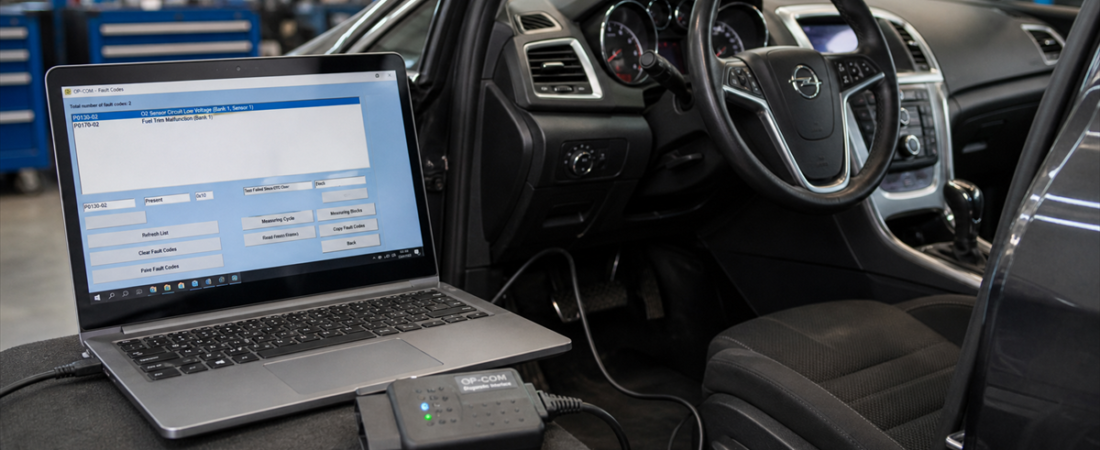
Opel/Vauxhall-diagnostiikkaan tarkoitetun OP-COM-ohjelmiston asennusohjeet (vuosimallit 2010–2021)
OP-COM on edelleen yksi käytännöllisimmistä ja edullisimmista diagnostiikkavaihtoehdoista Opel- ja Vauxhall-omistajille, jotka haluavat enemmän kuin pelkkä yleiskäyttöinen vikakoodilukija tarjoaa. Se on erityisen hyödyllinen, kun tarvitset mallikohtaista vikakoodien lukemista, huoltotoimintoja ja pääsyä perusmoduuleihin GM-alustalla varustetuissa ajoneuvoissa ilman, että joudut hankkimaan kalliimpaa korjaamokäyttöön tarkoitettua järjestelmää.
Haasteena on se, että OP-COM-paketti ei ole yksinkertainen yhden napsautuksen asennusohjelma. Paikallinen lähdekoodipaketti sisältää ajurit sekä neljä ohjelmistohaaraa, joista jokaisella on hieman erilainen asennuspolku. Tämä opas jäsentää paketin selkeäksi työnkuluksi, jotta voit valita oikean version, asentaa tarvittavat tiedostot ja saada ensimmäisen yhteyden muodostettua onnistuneesti nopeammin. Jos skannauslaitteet ovat sinulle yleisesti ottaen uutta, aloita tutustumalla OBD2-diagnostiikkaohjelmiston aloittelijan opas ennen kuin määrität rajapinnan.
Mitä tarvitset ennen OP-COMin asentamista
Aloita Windows-kannettavalla, jolla on järjestelmänvalvojan oikeudet ja toimiva USB-portti. Paikallinen OP-COM-lähdekoodipaketti sisältää viisi kansiota, mukaan lukien ajuripaketin ja neljä ohjelmistoversiota. Pura kaikki tiedostot kokonaan ennen kuin suoritat mitään. Kuten monet diagnostiikkatyökalut, OP-COM toimii paremmin, kun kannettava on kytketty verkkovirtaan ja taustalla toimivat tietoturvatoiminnot pidetään hallinnassa.
- Windows-kannettava, jossa on järjestelmänvalvojan oikeudet
- Pura OP-COM-ohjelmistopaketti siten, että kaikki viisi kansiota ovat näkyvissä
- OP-COM-liitäntälaite ja USB-kaapeli
- Kannettavan tietokoneen oma USB-portti, ei jakajaa
- Riittävästi aikaa käyttöliittymän testaamiseen ajoneuvossa asennuksen jälkeen
Mitä OP-COM-versiota sinun tulisi käyttää?
Lähdemateriaali tekee yhden asian selväksi: paketti on suunniteltu kattamaan useita Opel- ja Vauxhall-sukupolvia, ei vain yhtä mallia. Oikean haaran valitseminen heti alussa säästää aikaa.
- OP-COM 2010: sopii parhaiten vanhemmille ajoneuvoille ja yksinkertaiseen ajokäyttöön. Asennusohjelmaa ei ole. Käynnistät
OP-COM.exesuoraan järjestelmänvalvojana. - OP-COM 2012: samanlainen kuin vuoden 2010 haara, myös pelkästään suoritettava, eikä täydellistä asennusvaihetta tarvita.
- OP-COM 2014 ja OC Flash: tarkoitettu käyttäjille, jotka saattavat tarvita tavallisen asennusohjelman sekä pääsyn OC Flash -työkaluun käyttöliittymän laiteohjelmiston muokkaamista varten.
- OP-COM 2021: sijoitettu lähdekoodipakettiin vuosien 2011–2021 autoille tarkoitetuksi versioksi tavanomaisen asennusprosessin mukaisesti.
Vaihe 1: Lataa paketti ja pura se kokonaan
Älä suorita OP-COM-ohjelmaa arkiston sisältä. Ohjeet alkavat paketin lataamisella ja sen purkamisella, jotta sisäiset kansiot näkyvät selvästi. Täydellinen purkaminen on tärkeää, sillä ajuritiedostojen ja käynnistystiedostojen on sijaittava tavallisissa Windows-kansioissa, jotta niihin pääsee luotettavasti käsiksi ja käyttöoikeudet toimivat oikein.
- Lataa OP-COM-paketti ostoksesi mukana toimitetusta lähdekoodipaketin linkistä.
- Tallenna se paikalliselle levylle, älä selaimen väliaikaiseen kansioon.
- Pura arkisto 7-Zip- tai WinRAR-ohjelmalla.
- Varmista, että näet viisi kansiota purketun paketin sisällä.
- Pidä kansion polku yksinkertaisena, jotta Windowsissa ei synny käyttöoikeus- tai polun pituuteen liittyviä ongelmia.
Jos Windows Security tai jokin muu virustorjuntaohjelma on taipuvainen siirtämään aktivointi- tai käynnistystiedostoja karanteeniin, valmistele asennuskansio ennen ensimmäistä käynnistystä. Meidän Diagnoosiohjelmistojen virheet ja korjausohjeet siinä käsitellään kyseistä mallia tarkemmin.
Vaihe 2: Asenna ensin OP-COM-ajurit
Paikallinen lähde kehottaa nimenomaan asentamaan ajurit osoitteesta OPCOM-ajurit -kansiota ennen kuin aloitat minkään ohjelmistoversion käytön. Tämä järjestys on tärkeä. Jos Windowsia ei ole valmisteltu tunnistamaan käyttöliittymää oikein, ohjelma saattaa avautua, mutta se voi epäonnistua yrittäessään olla yhteydessä laitteistoon.
- Avaa purettu tiedosto
OPCOM-ajuritkansio. - Suorita mukana toimitettu ohjainasennusohjelma järjestelmänvalvojana.
- Anna Windowsin suorittaa ohjaimen asennus loppuun asti.
- Liitä rajapinta uudelleen vasta, kun ohjainvaihe on päättynyt.
- Tarkista Laitehallinnasta, että liitäntä tunnistetaan ilman varoituskuvakkeita.
Vaihe 3: Käynnistä 2010/2012 suoraan tai asenna 2014/2021
Kun ajuri on asennettu, seuraava vaihe riippuu siitä, mikä ohjelmistoversio sopii ajoneuvomallisi ja käyttöliittymän kanssa.
Koska OP-COM 2010 ja OP-COM 2012, lähteessä todetaan, ettei täydellistä asennusta tarvita. Sinun tarvitsee vain avata kyseinen kansio ja suorittaa OP-COM.exe järjestelmänvalvojana. Tämän ansiosta näiden versioiden testaaminen sujuu nopeasti, etenkin vanhemmilla järjestelmillä.
Koska OP-COM 2014 ja OP-COM 2021, menettely on tavanomaisempi. Suorita asennusohjelma järjestelmänvalvojana, suorita asennus loppuun ja käynnistä sitten ohjelmisto järjestelmänvalvojana asennuksen jälkeen. Jos käytät vuoden 2014 versiota ja käyttöliittymän laiteohjelmistoa on säädettävä, mukana toimitettu OC Flash utility on työkalu, jonka paketin on tarkoitus käyttää.
- Valitse oikea versiokansio ajoneuvon mallivuoden ja käyttöliittymätarpeidesi perusteella.
- Vuodelle 2010 tai 2012, suorita
OP-COM.exejärjestelmänvalvojana. - Vuoden 2014 tai 2021 osalta suorita asennusohjelma järjestelmänvalvojana ja odota, kunnes asennus on valmis.
- Käynnistä ohjelmisto asennuksen jälkeen uudelleen järjestelmänvalvojana.
- Käytä OC Flash -ohjelmaa vain silloin, kun laitteen laiteohjelmistoon todella tarvitaan muutoksia.
Vaihe 4: Liitä liitäntälaite ja suorita ensimmäinen testiskannaus
Kun ohjelmisto ja ajurit on asennettu, siirry käytännön testaukseen. Liitä OP-COM-liitäntälaite suoraan kannettavaan tietokoneeseen, kytke se ajoneuvon OBD-II-porttiin, käännä virta päälle ja avaa sitten ohjelmisto. Valitse oikeat Opel- tai Vauxhall-mallitiedot ennen vikakoodien lukemista.
- Liitä liitäntälaite suoraan USB-porttiin.
- Liitä OP-COM-laite ajoneuvon OBD-II-liitäntään.
- Käynnistä virta moottorin ollessa sammutettuna, ellei ohjelmisto toisin ohjeista.
- Avaa OP-COM järjestelmänvalvojana ja varmista, että liitäntä tunnistetaan.
- Suorita alustava tarkistus ennen vikakoodien nollaamista tai asetusten muuttamista.
Ensimmäinen tarkistus kertoo, ovatko ohjain, USB-yhteys ja ohjelmistoversio oikein määritettyjä. Jos liikkeessäsi käytetään myös laajempia monimerkkityökaluja, vertaa työnkulkua meidän Delphi, Autocom ja WOW:n vertailu jotta voidaan ymmärtää, miksi OP-COM on kohdennettu enemmän, mutta usein hyödyllisempi Opel- ja Vauxhall-ajoneuvoissa.
Yleisiä OP-COM-ongelmia ja niiden pikakorjauksia
- Ohjelmisto avautuu, mutta käyttöliittymää ei löydy: Asenna ohjain uudelleen paketista, vaihda suoraan USB-porttiin ja tarkista Laitehallinta uudelleen.
- Yhteyttä ajoneuvoon ei ole: Tarkista sytytystila, OBD-liittimen kiinnitys sekä se, että oikea malli ja järjestelmä on valittu.
- Ohjelma ei käynnisty: Napsauta hiiren kakkospainikkeella ja valitse ”Suorita järjestelmänvalvojana”, ja varmista sitten, ettei tietoturvaohjelmisto ole poistanut tarvittavaa tiedostoa.
- Väärä malli autoon: siirry vuodesta 2021 takaisin vuosiin 2014, 2012 tai 2010, kun työskentelet vanhempien Opel- tai Vauxhall-alustojen parissa.
- Käyttöliittymän laiteohjelmiston yhteensopimattomuus: Käytä vuoden 2014 pakettia ja OC Flashia vain silloin, kun työkalu todella tarvitsee laiteohjelmiston päivitystä.
Lopullinen johtopäätös
OP-COM-asennus sujuu vaivattomasti, kun noudatat lähdekoodipaketissa annettua järjestystä: pura paketti kokonaan, asenna ensin ajurit, valitse oikea ohjelmistohaara, suorita ohjelma järjestelmänvalvojan oikeuksilla ja varmista, että yhteys ajoneuvoon toimii, ennen kuin julistat asennuksen valmiiksi.
Opel- ja Vauxhall-omistajille, riippumattomille korjaamoille sekä asiantuntijoille, jotka tarvitsevat edullista merkkikohtaista vianmääritystä, OP-COM tarjoaa edelleen erinomaista vastinetta rahalle. Tärkeintä on, ettei kaikkia versioita kohdella samalla tavalla. Valitse versio ajoneuvon vuosimallin mukaan, pidä kuljettajan asetukset siisteinä, ja ensimmäinen skannaus sujuu yleensä ilman suurempia ongelmia.
 English
  German
  Spanish
  Italian
  French
  Hebrew
  Dutch
Dutch  Finnish
  Norwegian
  Swedish
  Polish