
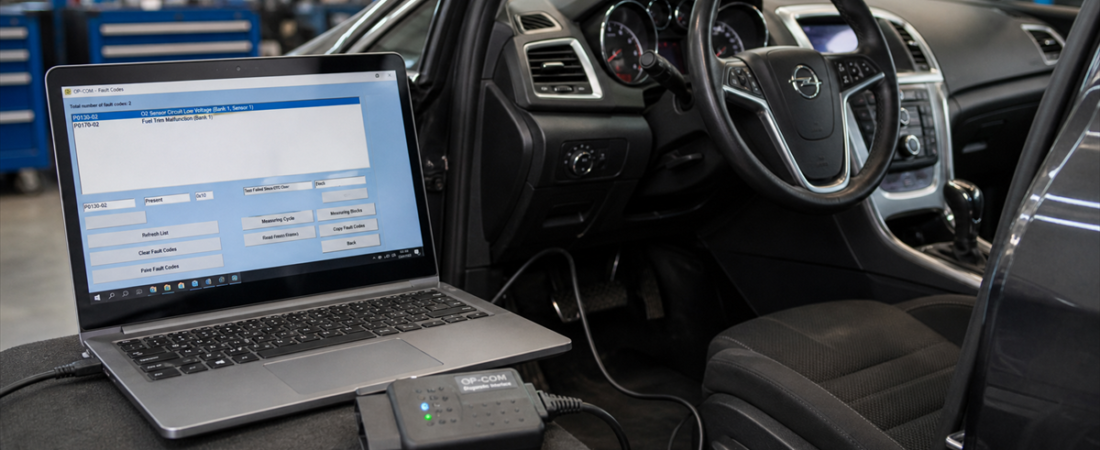
Hoe installeer je de OP-COM-software voor Opel/Vauxhall-diagnostiek (versies 2010-2021)
OP-COM blijft een van de meest praktische en voordelige diagnoseopties voor eigenaren van Opel- en Vauxhall-auto’s die meer willen dan alleen een standaard codelezer. Het is vooral handig wanneer je modelspecifieke foutcodes wilt uitlezen, onderhoudsfuncties wilt gebruiken en toegang tot basismodules nodig hebt bij voertuigen op het GM-platform, zonder dat je daarvoor hoeft over te stappen op een duurder werkplaatsplatform.
De uitdaging is dat het OP-COM-pakket geen installatieprogramma is dat met één muisklik kan worden geïnstalleerd. Het lokale bronpakket bevat stuurprogramma’s en vier softwaretakken, elk met een iets ander installatiepad. Deze handleiding zet dat pakket om in een overzichtelijke werkwijze, zodat je de juiste versie kunt kiezen, de juiste bestanden kunt installeren en sneller een succesvolle eerste verbinding tot stand kunt brengen. Als je nog niet bekend bent met scantools in het algemeen, begin dan met onze Een beginnershandleiding voor OBD2-diagnosesoftware voordat u uw interface instelt.
Wat je nodig hebt voordat je OP-COM installeert
Zorg dat je een Windows-laptop hebt met beheerdersrechten en een stabiele USB-poort. Het lokale OP-COM-bronpakket bevat vijf mappen, waaronder de stuurprogramma’s en de vier softwareversies. Pak alles volledig uit voordat je iets uitvoert. Net als veel andere diagnoseprogramma’s werkt OP-COM beter wanneer de laptop is aangesloten op het lichtnet en beveiligingsinterrupties op de achtergrond onder controle worden gehouden.
- Een Windows-laptop met beheerdersrechten
- Het uitgepakte OP-COM-softwarepakket, waarbij alle vijf mappen zichtbaar zijn
- Je OP-COM-interface en USB-kabel
- Een directe USB-poort op de laptop, geen hub
- Genoeg tijd om de interface na de installatie in het voertuig te testen
Welke OP-COM-versie moet je gebruiken?
Uit het bronmateriaal blijkt duidelijk dat het pakket is ontworpen voor meerdere generaties van Opel en Vauxhall, en niet slechts voor één model. Door eerst de juiste tak te kiezen, bespaar je tijd.
- OP-COM 2010: het meest geschikt voor oudere voertuigen en eenvoudig gebruik, uitsluitend voor het rijden. Er is geen installatieprogramma. Je start
OP-COM.exedirect als beheerder. - OP-COM 2012: vergelijkbaar met de 2010-branch, ook alleen uitvoerbaar, zonder dat er een volledige installatiestap nodig is.
- OP-COM 2014 met OC Flash: bedoeld voor gebruikers die mogelijk een standaard installatieprogramma nodig hebben, plus toegang tot de OC Flash-tool voor het aanpassen van de firmware van de interface.
- OP-COM 2021: in de bronbundel opgenomen als de versie voor auto’s uit de periode 2011 tot en met 2021, met behulp van een standaard installatieprocedure.
Stap 1: Download het pakket en pak het volledig uit
Start OP-COM niet vanuit het archief. De instructies beginnen met het downloaden en uitpakken van de bundel, zodat je de interne mappen duidelijk kunt zien. Het is belangrijk dat je de bundel volledig uitpakt, omdat de stuurprogramma- en opstartbestanden in gewone Windows-mappen moeten staan als je betrouwbare toegang en de juiste machtigingen wilt hebben.
- Download de OP-COM-bundel via de link naar het bronpakket die bij uw aankoop is verstrekt.
- Sla het op een lokale schijf op, niet in een tijdelijke browsermap.
- Pak het archief uit met 7-Zip of WinRAR.
- Controleer of je de vijf mappen in het uitgepakte pakket kunt zien.
- Houd het pad naar de map eenvoudig, zodat Windows geen problemen met machtigingen of de padlengte veroorzaakt.
Als Windows Security of een ander antivirusprogramma de neiging heeft om activerings- of opstartbestanden in quarantaine te plaatsen, maak dan de installatiemap klaar voordat je het programma voor het eerst start. Onze Handleiding voor het opsporen en verhelpen van fouten in diagnostische software gaat dieper in op dat patroon.
Stap 2: Installeer eerst de OP-COM-stuurprogramma’s
De lokale bron geeft je de specifieke instructie om de stuurprogramma’s te installeren vanaf de OPCOM-stuurprogramma's map voordat u met een van de softwareversies aan de slag gaat. Die volgorde is belangrijk. Als Windows niet is ingesteld om de interface correct te herkennen, kan het programma weliswaar worden geopend, maar mislukt het wanneer het probeert te communiceren met de hardware.
- Open het uitgepakte
OPCOM-stuurprogramma'smap. - Voer het meegeleverde installatieprogramma voor het stuurprogramma uit als beheerder.
- Laat Windows de installatie van het stuurprogramma volledig voltooien.
- Sluit de interface pas weer aan nadat de driverfase is voltooid.
- Controleer in Apparaatbeheer of de interface wordt herkend zonder waarschuwingspictogrammen.
Stap 3: Start 2010/2012 direct op of installeer 2014/2021
Zodra de driver is geïnstalleerd, hangt de volgende stap af van welke softwaretak overeenkomt met uw voertuigserie en interface.
Voor OP-COM 2010 en OP-COM 2012, zo wordt in de bron vermeld, is er geen volledige installatie nodig. Je hoeft alleen maar de betreffende map te openen en het programma uit te voeren OP-COM.exe als beheerder. Hierdoor kunnen die versies snel worden getest, vooral op oudere systemen.
Voor OP-COM 2014 en OP-COM 2021, verloopt het proces op de gebruikelijke manier. Voer het installatieprogramma uit als beheerder, voltooi de installatie en start de software na de installatie vervolgens als beheerder op. Als je de versie uit 2014 gebruikt en de firmware van de interface moet worden aangepast, dan is de meegeleverde OC Flash Het hulpprogramma is het programma waarvan het pakket verwacht dat je het gebruikt.
- Kies de juiste versiemap op basis van het bouwjaar van het voertuig en uw interfacebehoeften.
- Voer voor 2010 of 2012 het volgende uit:
OP-COM.exeals beheerder. - Voor 2014 of 2021: voer het installatieprogramma uit als beheerder en wacht tot de installatie is voltooid.
- Start de software na de installatie opnieuw op als beheerder.
- Gebruik OC Flash alleen wanneer er daadwerkelijk firmware-wijzigingen op het gereedschap nodig zijn.
Stap 4: Sluit de interface aan en voer een eerste testscan uit
Zodra de software en stuurprogramma’s zijn geïnstalleerd, kunt u overgaan tot een praktijktest. Sluit de OP-COM-interface rechtstreeks aan op de laptop, steek de stekker in de OBD-II-poort van de auto, zet het contact aan en start vervolgens de software. Selecteer de juiste modelgegevens voor Opel of Vauxhall voordat u de foutcodes uitleest.
- Sluit de interface aan via een directe USB-poort.
- Sluit het OP-COM-apparaat aan op de OBD-II-aansluiting van het voertuig.
- Zet het contact aan terwijl de motor uitstaat, tenzij de software anders aangeeft.
- Open OP-COM als beheerder en controleer of de interface wordt herkend.
- Voer eerst een eerste scan uit voordat u foutcodes wist of instellingen wijzigt.
Die eerste scan laat zien of de driver, de USB-verbinding en de softwareversie goed op elkaar zijn afgestemd. Als je werkplaats ook bredere, merkneutrale gereedschappen gebruikt, vergelijk dan de werkwijze met die van ons Vergelijking tussen Delphi, Autocom en WOW om te begrijpen waarom OP-COM meer gericht is op, maar vaak ook nuttiger is voor Opel- en Vauxhall-voertuigen.
Veelvoorkomende OP-COM-problemen en snelle oplossingen
- De software start op, maar er wordt geen interface gevonden: Installeer het stuurprogramma opnieuw vanuit het pakket, sluit het apparaat aan op een directe USB-poort en controleer Apparaatbeheer nogmaals.
- Geen verbinding met het voertuig: Controleer de ontstekingsstatus, of de OBD-stekker goed is aangesloten en of het juiste model en systeem zijn geselecteerd.
- Het programma start niet op: Klik met de rechtermuisknop en kies ‘Als beheerder uitvoeren’. Controleer vervolgens of de beveiligingssoftware geen vereist bestand heeft verwijderd.
- Verkeerde versie voor de auto: ga terug van 2021 naar 2014, 2012 of 2010 wanneer je met oudere Opel- of Vauxhall-platforms werkt.
- Firmware van de interface komt niet overeen: Gebruik het pakket uit 2014 en OC Flash alleen wanneer het apparaat daadwerkelijk een firmware-aanpassing nodig heeft.
Belangrijkste conclusie
De installatie van OP-COM verloopt vlot als je de volgorde in het bronpakket aanhoudt: pak het pakket volledig uit, installeer eerst de stuurprogramma’s, kies de juiste softwaretak, voer het programma uit met beheerdersrechten en controleer of de communicatie met het voertuig in orde is voordat je de taak als voltooid beschouwt.
Voor eigenaren van Opel- en Vauxhall-auto’s, onafhankelijke garages en specialisten die behoefte hebben aan betaalbare, merkspecifieke diagnostiek, biedt OP-COM nog steeds een uitstekende prijs-kwaliteitverhouding. Het is belangrijk om niet elke versie op dezelfde manier te behandelen. Stem de versie af op het bouwjaarbereik van het voertuig, houd de bestuurdersinstellingen overzichtelijk, en dan verloopt je eerste scan meestal zonder al te veel gedoe.
 English
  German
  Spanish
  Italian
  French
  Hebrew
  Dutch
Dutch  Finnish
  Norwegian
  Swedish
  Polish