
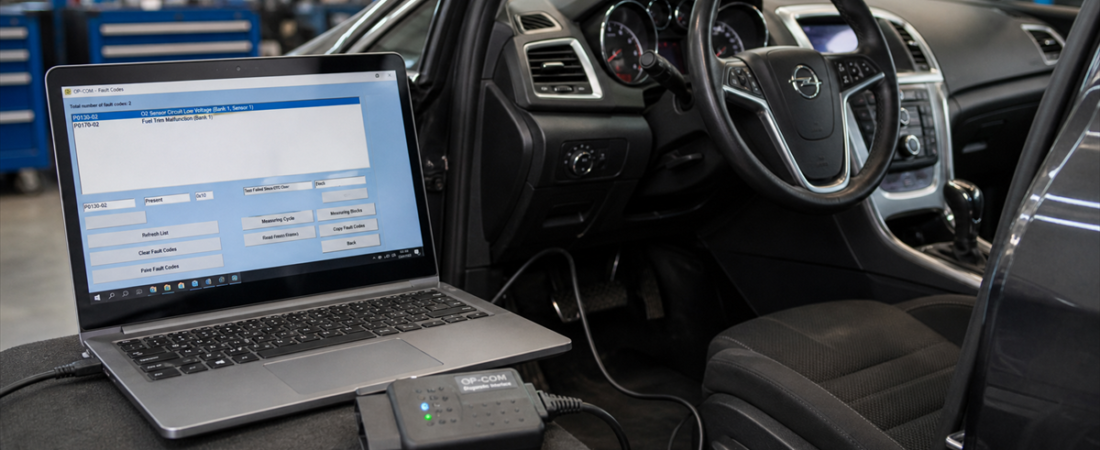
Jak zainstalować oprogramowanie OP-COM do diagnostyki samochodów marki Opel/Vauxhall (wersje z lat 2010–2021)
OP-COM pozostaje jednym z najbardziej praktycznych i niedrogich rozwiązań diagnostycznych dla właścicieli samochodów marek Opel i Vauxhall, którzy oczekują funkcji wykraczających poza możliwości zwykłego czytnika kodów. Jest to szczególnie przydatne, gdy potrzebny jest odczyt kodów usterek specyficznych dla danego modelu, dostęp do funkcji serwisowych oraz podstawowy dostęp do modułów w pojazdach opartych na platformie GM, bez konieczności przechodzenia na droższą platformę warsztatową.
Wyzwaniem jest to, że pakiet OP-COM nie jest prostym instalatorem typu „jedno kliknięcie”. Lokalny pakiet źródłowy zawiera sterowniki oraz cztery gałęzie oprogramowania, z których każda ma nieco inną ścieżkę instalacji. Niniejszy przewodnik przekształca ten pakiet w przejrzysty proces, dzięki czemu można wybrać właściwą wersję, zainstalować odpowiednie pliki i szybciej nawiązać pierwsze połączenie. Jeśli dopiero zaczynasz przygodę z diagnostyką samochodową, zacznij od naszego Przewodnik dla początkujących po oprogramowaniu diagnostycznym OBD2 przed skonfigurowaniem interfejsu.
Co należy przygotować przed instalacją OP-COM
Zacznij od laptopa z systemem Windows, na którym masz uprawnienia administratora i który posiada sprawny port USB. Lokalny pakiet źródłowy OP-COM zawiera pięć folderów, w tym zestaw sterowników oraz cztery wersje oprogramowania. Przed uruchomieniem jakiegokolwiek programu rozpakuj całość w całości. Podobnie jak wiele innych narzędzi diagnostycznych, OP-COM działa lepiej, gdy laptop jest podłączony do zasilania sieciowego, a zakłócenia związane z zabezpieczeniami w tle są ograniczone.
- Laptop z systemem Windows i uprawnieniami administratora
- Rozpakowany pakiet oprogramowania OP-COM z widocznymi wszystkimi pięcioma folderami
- Interfejs OP-COM i kabel USB
- Bezpośredni port USB w laptopie, a nie w hubie
- Wystarczająco dużo czasu, aby po montażu przetestować interfejs w pojeździe
Którą wersję OP-COM należy wybrać?
Z materiałów źródłowych jasno wynika jedno: pakiet ten został zaprojektowany z myślą o kilku generacjach modeli Opel i Vauxhall, a nie tylko o jednej serii. Wybór odpowiedniej gałęzi na samym początku pozwoli zaoszczędzić czas.
- OP-COM 2010: najlepiej nadaje się do starszych pojazdów i prostych zastosowań, w których służy wyłącznie do jazdy. Nie ma instalatora. Uruchamia się
OP-COM.exebezpośrednio jako administrator. - OP-COM 2012: podobnie jak w przypadku gałęzi z 2010 roku, również przeznaczona wyłącznie do uruchamiania, bez konieczności przeprowadzania pełnej instalacji.
- OP-COM 2014 z OC Flash: przeznaczony dla użytkowników, którzy mogą potrzebować standardowego instalatora oraz dostępu do narzędzia OC Flash w celu zmiany oprogramowania układowego interfejsu.
- OP-COM 2021: umieszczony w pakiecie źródłowym jako wersja przeznaczona dla samochodów z lat 2011–2021, przy użyciu standardowej procedury instalacyjnej.
Krok 1: Pobierz pakiet i rozpakuj go w całości
Nie uruchamiaj programu OP-COM z poziomu archiwum. Instrukcja obsługi zaczyna się od pobrania pakietu i rozpakowania go, abyś mógł wyraźnie zobaczyć zawartość folderów. Pełne rozpakowanie ma kluczowe znaczenie, ponieważ pliki sterowników i pliki uruchamiające muszą znajdować się w standardowych folderach systemu Windows, jeśli chcesz zapewnić sobie niezawodny dostęp i odpowiednie uprawnienia.
- Pobierz pakiet OP-COM, korzystając z linku do pakietu źródłowego podanego wraz z zakupem.
- Zapisz to na dysku lokalnym, a nie w tymczasowym folderze przeglądarki.
- Rozpakuj archiwum za pomocą programu 7-Zip lub WinRAR.
- Sprawdź, czy w rozpakowanym pakiecie widocznych jest pięć folderów.
- Należy zadbać o to, by ścieżka do folderu była prosta, aby system Windows nie napotkał problemów związanych z uprawnieniami lub długością ścieżki.
Jeśli program „Zabezpieczenia systemu Windows” lub inne oprogramowanie antywirusowe ma tendencję do umieszczania plików aktywacyjnych lub uruchamiających w kwarantannie, przed pierwszym uruchomieniem należy przygotować folder instalacyjny. Nasze Przewodnik po błędach oprogramowania diagnostycznego i sposobach ich usuwania omawia ten schemat bardziej szczegółowo.
Krok 2: Najpierw zainstaluj sterowniki OP-COM
W lokalnym źródle wyraźnie zaleca się zainstalowanie sterowników z Sterowniki OPCOM folder przed rozpoczęciem pracy z którąkolwiek z wersji oprogramowania. Kolejność ta ma znaczenie. Jeśli system Windows nie został odpowiednio przygotowany do prawidłowego rozpoznania interfejsu, program może się otworzyć, ale nie będzie działał poprawnie podczas próby nawiązania komunikacji ze sprzętem.
- Otwórz rozpakowany plik
Sterowniki OPCOMfolder. - Uruchom dołączony instalator sterowników jako administrator.
- Pozwól systemowi Windows na pełne zakończenie instalacji sterownika.
- Podłącz interfejs ponownie dopiero po zakończeniu fazy sterownika.
- Sprawdź w Menedżerze urządzeń, czy interfejs został wykryty i czy nie ma przy nim ikon ostrzegawczych.
Krok 3: Uruchom wersję 2010/2012 bezpośrednio lub zainstaluj wersję 2014/2021
Po zainstalowaniu sterownika kolejny krok zależy od tego, która gałąź oprogramowania odpowiada danej serii pojazdów i interfejsowi.
Dla OP-COM 2010 oraz OP-COM 2012, jak zauważono w źródle, nie jest wymagana pełna instalacja. Wystarczy otworzyć odpowiedni folder i uruchomić OP-COM.exe jako administrator. Dzięki temu wersje te można szybko przetestować, zwłaszcza na starszych systemach.
Dla OP-COM 2014 oraz OP-COM 2021, procedura jest bardziej standardowa. Uruchom instalator jako administrator, zakończ konfigurację, a następnie po zakończeniu instalacji uruchom oprogramowanie jako administrator. Jeśli korzystasz z wersji z 2014 roku i konieczne jest dostosowanie oprogramowania sprzętowego interfejsu, dołączony OC Flash Narzędzie to jest tym, którego użycie przewiduje pakiet.
- Wybierz odpowiedni folder z wersją, kierując się rokiem produkcji pojazdu oraz swoimi wymaganiami dotyczącymi interfejsu.
- Dla roku 2010 lub 2012 uruchom
OP-COM.exejako administrator. - W przypadku wersji z 2014 lub 2021 roku uruchom instalator jako administrator i poczekaj na zakończenie instalacji.
- Po zakończeniu instalacji uruchom oprogramowanie ponownie jako administrator.
- Z funkcji OC Flash należy korzystać wyłącznie wtedy, gdy faktycznie konieczna jest aktualizacja oprogramowania sprzętowego urządzenia.
Krok 4: Podłącz interfejs i przeprowadź pierwsze skanowanie testowe
Po zainstalowaniu oprogramowania i sterowników przejdź do testu w rzeczywistych warunkach. Podłącz interfejs OP-COM bezpośrednio do laptopa, podłącz go do gniazda OBD-II w pojeździe, włącz zapłon, a następnie uruchom oprogramowanie. Przed odczytaniem kodów usterek wybierz odpowiednie informacje dotyczące modelu Opel lub Vauxhall.
- Podłącz interfejs bezpośrednio do portu USB.
- Podłącz urządzenie OP-COM do gniazda OBD-II w pojeździe.
- Włącz zapłon przy wyłączonym silniku, chyba że oprogramowanie wskazuje inaczej.
- Uruchom program OP-COM jako administrator i sprawdź, czy interfejs został rozpoznany.
- Przed skasowaniem kodów lub zmianą ustawień należy przeprowadzić wstępne skanowanie.
To pierwsze sprawdzenie pozwala ustalić, czy sterownik, połączenie USB i wersja oprogramowania są prawidłowo skonfigurowane. Jeśli Twój warsztat korzysta również z bardziej wszechstronnych narzędzi obsługujących różne marki, porównaj przebieg pracy z naszym Porównanie: Delphi, Autocom i WOW aby zrozumieć, dlaczego oprogramowanie OP-COM jest bardziej ukierunkowane na pojazdy marek Opel i Vauxhall, ale często też bardziej przydatne w ich przypadku.
Typowe problemy z OP-COM i szybkie sposoby ich rozwiązania
- Oprogramowanie uruchamia się, ale nie wykrywa interfejsu: zainstaluj ponownie sterownik z pakietu, podłącz urządzenie do innego portu USB i sprawdź ponownie Menedżera urządzeń.
- Brak łączności z pojazdem: sprawdź stan zapłonu, prawidłowe podłączenie wtyczki OBD oraz czy wybrano właściwy model i układ.
- Program się nie uruchamia: kliknij prawym przyciskiem myszy i uruchom jako administrator, a następnie sprawdź, czy oprogramowanie zabezpieczające nie usunęło wymaganego pliku.
- Niewłaściwa wersja dla tego samochodu: w przypadku pracy ze starszymi platformami marek Opel lub Vauxhall należy cofnąć się z roku 2021 do roku 2014, 2012 lub 2010.
- Niezgodność oprogramowania układowego interfejsu: Należy korzystać z pakietu z 2014 roku i programu OC Flash wyłącznie wtedy, gdy narzędzie rzeczywiście wymaga korekty oprogramowania układowego.
Podsumowanie
Instalacja OP-COM staje się prosta, jeśli tylko zastosujesz się do kolejności czynności podanej w pakiecie źródłowym: rozpakuj pakiet w całości, najpierw zainstaluj sterowniki, wybierz odpowiednią gałąź oprogramowania, uruchom program z uprawnieniami administratora i sprawdź, czy komunikacja z pojazdem działa, zanim uznasz zadanie za zakończone.
Dla właścicieli samochodów marek Opel i Vauxhall, niezależnych warsztatów oraz specjalistów, którzy potrzebują niedrogiej diagnostyki dostosowanej do konkretnej marki, OP-COM nadal stanowi bardzo atrakcyjną opcję. Najważniejsze jest, aby nie traktować wszystkich wersji w ten sam sposób. Należy dopasować wersję oprogramowania do przedziału roczników pojazdu, zadbać o prawidłową konfigurację sterownika, a pierwsze skanowanie zazwyczaj przebiega bez większych problemów.
 English
  German
  Spanish
  Italian
  French
  Hebrew
  Dutch
Dutch  Finnish
  Norwegian
  Swedish
  Polish