
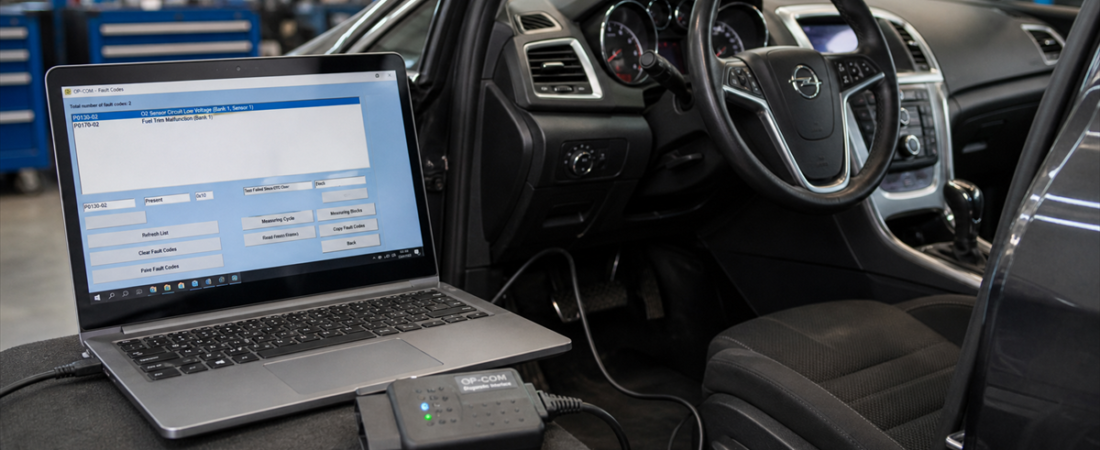
Come installare il software OP-COM per la diagnostica Opel/Vauxhall (versioni 2010-2021)
OP-COM rimane una delle opzioni diagnostiche più pratiche ed economiche per i proprietari di Opel e Vauxhall che desiderano funzionalità più avanzate rispetto a un semplice lettore di codici generico. È particolarmente utile quando occorre leggere codici di errore specifici per il modello, utilizzare funzioni di manutenzione e accedere ai moduli di base su veicoli basati sulla piattaforma GM, senza dover ricorrere a una piattaforma da officina più costosa.
La difficoltà sta nel fatto che il pacchetto OP-COM non è un unico programma di installazione “one-click”. Il pacchetto di sorgenti locale include i driver e quattro rami software, ciascuno con un percorso di installazione leggermente diverso. Questa guida trasforma quel pacchetto in un flusso di lavoro chiaro, in modo che tu possa scegliere la versione corretta, installare i file giusti e riuscire a effettuare la prima connessione con successo più rapidamente. Se non hai familiarità con gli strumenti di diagnosi in generale, inizia con la nostra Guida per principianti al software di diagnostica OBD2 prima di configurare l'interfaccia.
Cosa occorre prima di installare OP-COM
Inizia con un portatile Windows dotato di diritti di amministratore e di una porta USB stabile. Il pacchetto sorgente locale di OP-COM contiene cinque cartelle, tra cui il set di driver e le quattro versioni del software. Estrai completamente tutti i file prima di eseguire qualsiasi operazione. Come molti strumenti diagnostici, OP-COM funziona meglio quando il portatile è collegato alla rete elettrica e le interruzioni di sicurezza in background sono tenute sotto controllo.
- Un portatile Windows con diritti di amministratore
- Il pacchetto software OP-COM estratto, con tutte e cinque le cartelle visibili
- L'interfaccia OP-COM e il cavo USB
- Una porta USB diretta sul portatile, non un hub
- Tempo sufficiente per testare l'interfaccia sul veicolo dopo l'installazione
Quale versione di OP-COM dovresti utilizzare?
Il materiale di riferimento chiarisce un punto: il pacchetto è stato progettato per coprire diverse generazioni di modelli Opel e Vauxhall, non solo una singola versione. Scegliere subito il ramo giusto consentirà di risparmiare tempo.
- OP-COM 2010: Ideale per veicoli più datati e per un utilizzo semplice, limitato alla sola marcia. Non è presente alcun programma di installazione. Si avvia
OP-COM.exedirettamente come amministratore. - OP-COM 2012: simile alla versione del 2010, anch’essa eseguibile direttamente, senza necessità di una procedura di installazione completa.
- OP-COM 2014 con OC Flash: destinato agli utenti che potrebbero aver bisogno di un programma di installazione standard e dell'accesso allo strumento OC Flash per modificare il firmware dell'interfaccia.
- OP-COM 2021: inserito nel pacchetto sorgente come versione destinata alle auto prodotte dal 2011 al 2021, utilizzando una procedura di installazione standard.
Passaggio 1: Scarica il pacchetto e decomprimilo completamente
Non eseguire OP-COM dall'interno dell'archivio. Le istruzioni riportate di seguito iniziano con il download del pacchetto e la sua decompressione, in modo da poter visualizzare chiaramente le cartelle interne. È importante effettuare l'estrazione completa perché i file dei driver e quelli di avvio devono trovarsi in cartelle standard di Windows se si desidera garantire un accesso affidabile e i permessi corretti.
- Scarica il pacchetto OP-COM dal link al pacchetto sorgente fornito al momento dell'acquisto.
- Salvalo su un'unità locale, non in una cartella temporanea del browser.
- Decomprimere l'archivio con 7-Zip o WinRAR.
- Verifica di poter vedere le cinque cartelle all'interno del pacchetto estratto.
- Mantieni il percorso della cartella semplice, in modo che Windows non crei problemi relativi ai permessi o alla lunghezza del percorso.
Se Windows Security o un altro prodotto antivirus tende a mettere in quarantena i file di attivazione o di avvio, preparare la cartella di installazione prima del primo avvio. Il nostro Guida agli errori del software diagnostico e alle relative soluzioni tratta questo argomento in modo più approfondito.
Fase 2: Installare prima i driver OP-COM
La fonte locale ti indica espressamente di installare i driver dal Driver OPCOM cartella prima di utilizzare qualsiasi versione del software. L'ordine è importante. Se Windows non è stato configurato per riconoscere correttamente l'interfaccia, il programma potrebbe aprirsi ma non funzionare correttamente quando tenta di comunicare con l'hardware.
- Apri il file estratto
Driver OPCOMcartella. - Esegui il programma di installazione del driver incluso come amministratore.
- Consenti a Windows di completare l'installazione del driver.
- Ricollegare l'interfaccia solo dopo che la fase di caricamento del driver è terminata.
- Controlla Gestione dispositivi per assicurarti che l'interfaccia venga rilevata senza icone di avviso.
Passaggio 3: Avviare direttamente la versione 2010/2012 oppure installare la versione 2014/2021
Una volta installato il driver, il passo successivo dipende dal ramo del software compatibile con la gamma del proprio veicolo e con l'interfaccia.
Per OP-COM 2010 e OP-COM 2012, la fonte precisa che non è necessaria alcuna installazione completa. È sufficiente aprire la cartella corrispondente ed eseguire OP-COM.exe in qualità di amministratore. Ciò rende queste versioni facili da testare, soprattutto sui sistemi meno recenti.
Per OP-COM 2014 e OP-COM 2021, la procedura è più tradizionale. Eseguire il programma di installazione come amministratore, completare la configurazione e, al termine dell'installazione, avviare il software come amministratore. Se si utilizza la versione 2014 e il firmware dell'interfaccia richiede una regolazione, il file incluso OC Flash L'utility è lo strumento che il pacchetto prevede che tu utilizzi.
- Scegli la cartella della versione corretta in base all'anno di produzione del veicolo e alle tue esigenze in termini di interfaccia.
- Per il 2010 o il 2012, esegui
OP-COM.exein qualità di amministratore. - Sia per il 2014 che per il 2021, esegui il programma di installazione come amministratore e attendi il completamento dell'installazione.
- Al termine dell'installazione, riavvia il software come amministratore.
- Utilizzare OC Flash solo quando è effettivamente necessario aggiornare il firmware dello strumento.
Fase 4: Collegare l'interfaccia ed eseguire una prima scansione di prova
Una volta caricati il software e i driver, passare a un test in condizioni reali. Collegare l’interfaccia OP-COM direttamente al portatile, inserirla nella porta OBD-II del veicolo, accendere il motore e quindi aprire il software. Selezionare le informazioni relative al modello Opel o Vauxhall corretto prima di leggere i codici di errore.
- Collegare l'interfaccia tramite una porta USB diretta.
- Collegare il dispositivo OP-COM alla presa OBD-II del veicolo.
- Accendere il quadro con il motore spento, salvo diversa indicazione del software.
- Aprire OP-COM come amministratore e verificare che l'interfaccia venga riconosciuta.
- Eseguire una scansione iniziale prima di cancellare i codici o modificare le impostazioni.
Questa prima verifica ti permette di verificare se il driver, la connessione USB e la versione del software sono correttamente configurati. Se la tua officina utilizza anche strumenti multimarca più completi, confronta il flusso di lavoro con il nostro Confronto tra Delphi, Autocom e WOW per capire perché OP-COM sia più specifico, ma spesso più utile, sui veicoli Opel e Vauxhall.
Problemi comuni di OP-COM e soluzioni rapide
- Il software si avvia, ma non viene rilevata alcuna interfaccia: Reinstallare il driver dal pacchetto, collegare il dispositivo a una porta USB diretta e ricontrollare Gestione dispositivi.
- Assenza di comunicazione con il veicolo: verificare lo stato dell'accensione, il corretto inserimento del connettore OBD e che siano stati selezionati il modello e il sistema corretti.
- Il programma non si avvia: Fare clic con il tasto destro del mouse ed eseguire come amministratore, quindi verificare che il software di sicurezza non abbia rimosso un file necessario.
- Versione non compatibile con l'auto: passare dal 2021 al 2014, al 2012 o al 2010 quando si lavora con piattaforme Opel o Vauxhall meno recenti.
- Incompatibilità del firmware dell'interfaccia: Utilizzare il pacchetto 2014 e OC Flash solo quando lo strumento richiede effettivamente una regolazione del firmware.
Conclusione finale
L'installazione di OP-COM diventa semplicissima se si segue la sequenza indicata nel pacchetto di installazione: estrarre completamente il pacchetto, installare prima i driver, scegliere il ramo software corretto, eseguire il programma con diritti di amministratore e verificare la comunicazione con il veicolo prima di considerare completata l'operazione.
Per i proprietari di Opel e Vauxhall, le officine indipendenti e gli specialisti che necessitano di strumenti diagnostici specifici per il marchio a prezzi accessibili, OP-COM continua a offrire un ottimo rapporto qualità-prezzo. L’importante è non trattare tutte le versioni allo stesso modo. Abbina la versione del software alla fascia di anni del veicolo, mantieni pulita la configurazione del driver e la tua prima scansione di solito andrà a buon fine senza particolari problemi.
 English
  German
  Spanish
  Italian
  French
  Hebrew
  Dutch
Dutch  Finnish
  Norwegian
  Swedish
  Polish