
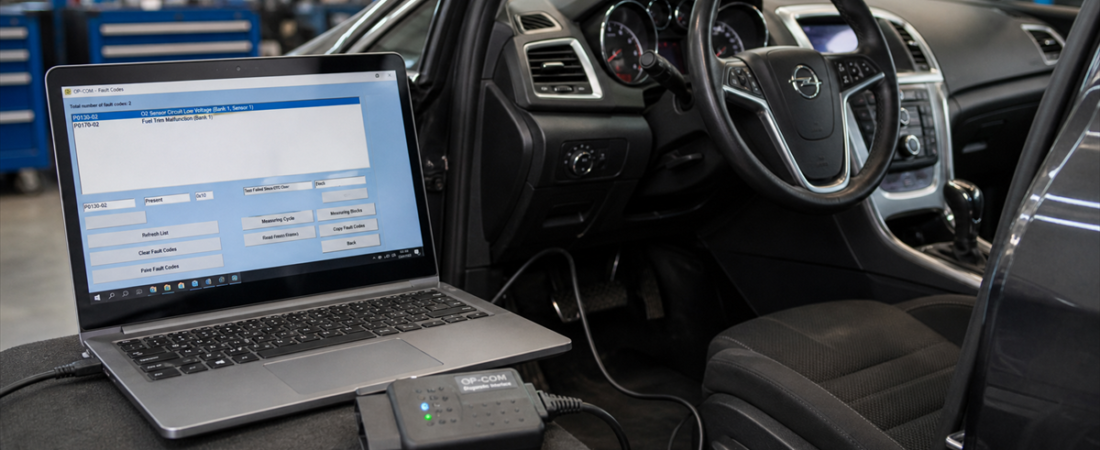
So installieren Sie die OP-COM-Software für die Opel/Vauxhall-Diagnose (Versionen 2010–2021)
OP-COM ist nach wie vor eine der praktischsten und kostengünstigsten Diagnosemöglichkeiten für Opel- und Vauxhall-Besitzer, die mehr als nur ein herkömmliches Fehlercodelesegerät nutzen möchten. Es ist besonders nützlich, wenn Sie bei Fahrzeugen auf GM-Plattformen modellspezifische Fehlercodes auslesen, Servicefunktionen nutzen und grundlegenden Zugriff auf Module erhalten möchten, ohne auf eine teurere Werkstattplattform umsteigen zu müssen.
Die Herausforderung besteht darin, dass es sich bei dem OP-COM-Paket nicht um ein einfaches Ein-Klick-Installationsprogramm handelt. Das lokale Quellpaket enthält Treiber sowie vier Softwarezweige, die jeweils einen leicht unterschiedlichen Installationspfad aufweisen. Diese Anleitung verwandelt dieses Paket in einen übersichtlichen Arbeitsablauf, sodass Sie die richtige Version auswählen, die richtigen Dateien installieren und schneller eine erfolgreiche erste Verbindung herstellen können. Wenn Sie sich mit Diagnosegeräten im Allgemeinen noch nicht auskennen, beginnen Sie mit unserem Ein Leitfaden für Einsteiger in die OBD2-Diagnosesoftware bevor Sie Ihre Schnittstelle einrichten.
Was Sie vor der Installation von OP-COM benötigen
Beginnen Sie mit einem Windows-Laptop, über den Sie Administratorrechte verfügen und der über einen stabilen USB-Anschluss verfügt. Das lokale OP-COM-Quellpaket enthält fünf Ordner, darunter den Treibersatz und die vier Softwareversionen. Entpacken Sie alles vollständig, bevor Sie irgendetwas ausführen. Wie viele Diagnosetools funktioniert auch OP-COM besser, wenn der Laptop an das Stromnetz angeschlossen ist und Sicherheitsunterbrechungen im Hintergrund unter Kontrolle gehalten werden.
- Ein Windows-Laptop mit Administratorrechten
- Das entpackte OP-COM-Softwarepaket, bei dem alle fünf Ordner sichtbar sind
- Ihre OP-COM-Schnittstelle und Ihr USB-Kabel
- Ein direkter USB-Anschluss am Laptop, kein Hub
- Genügend Zeit, um die Schnittstelle nach dem Einbau am Fahrzeug zu testen
Welche OP-COM-Version sollten Sie verwenden?
Aus den Ausgangsunterlagen geht eines klar hervor: Das Paket ist so konzipiert, dass es mehrere Opel- und Vauxhall-Generationen abdeckt, nicht nur eine einzige Modellreihe. Wenn Sie sich zunächst für den richtigen Zweig entscheiden, sparen Sie Zeit.
- OP-COM 2010: Am besten geeignet für ältere Fahrzeuge und den reinen Betrieb. Es gibt kein Installationsprogramm. Sie starten
OP-COM.exedirekt als Administrator. - OP-COM 2012: Ähnlich wie der Zweig von 2010, ebenfalls nur zur Ausführung bestimmt, ohne dass ein vollständiger Installationsschritt erforderlich ist.
- OP-COM 2014 mit OC Flash: Für Benutzer gedacht, die möglicherweise ein normales Installationsprogramm sowie Zugriff auf das OC-Flash-Tool benötigen, um Änderungen an der Schnittstellen-Firmware vorzunehmen.
- OP-COM 2021: im Quellpaket als Version für Fahrzeuge der Baujahre 2011 bis 2021 abgelegt, unter Verwendung eines Standard-Installationsablaufs.
Schritt 1: Laden Sie das Paket herunter und entpacken Sie es vollständig
Führen Sie OP-COM nicht direkt aus dem Archiv heraus aus. Die Anleitung beginnt damit, das Paket herunterzuladen und zu entpacken, damit Sie die darin enthaltenen Ordner klar erkennen können. Das vollständige Entpacken ist wichtig, da sich die Treiberdateien und Startdateien in normalen Windows-Ordnern befinden müssen, wenn Sie einen zuverlässigen Zugriff und die entsprechenden Berechtigungen gewährleisten möchten.
- Laden Sie das OP-COM-Paket über den Link zum Quellpaket herunter, den Sie mit Ihrem Kauf erhalten haben.
- Speichern Sie die Datei auf einem lokalen Laufwerk, nicht in einem temporären Browserordner.
- Entpacken Sie das Archiv mit 7-Zip oder WinRAR.
- Vergewissern Sie sich, dass Sie die fünf Ordner im entpackten Paket sehen können.
- Halten Sie den Ordnerpfad einfach, damit unter Windows keine Probleme mit Berechtigungen oder der Pfadlänge auftreten.
Falls „Windows Security“ oder ein anderes Antivirenprogramm dazu neigt, Aktivierungs- oder Startdateien in Quarantäne zu verschieben, bereiten Sie den Installationsordner vor dem ersten Start vor. Unsere Leitfaden zur Diagnose von Softwarefehlern und deren Behebung dort wird dieses Muster ausführlicher behandelt.
Schritt 2: Installieren Sie zunächst die OP-COM-Treiber
Die lokale Quelle weist ausdrücklich darauf hin, dass Sie die Treiber von der OPCOM-Treiber Ordner, bevor Sie mit einer der Softwareversionen arbeiten. Diese Reihenfolge ist wichtig. Wenn Windows nicht so eingerichtet ist, dass es die Schnittstelle korrekt erkennt, wird das Programm zwar möglicherweise geöffnet, scheitert jedoch beim Versuch, mit der Hardware zu kommunizieren.
- Öffnen Sie die entpackte
OPCOM-TreiberOrdner. - Führen Sie das mitgelieferte Treiber-Installationsprogramm als Administrator aus.
- Lassen Sie Windows die Treiberinstallation vollständig abschließen.
- Schließen Sie die Schnittstelle erst wieder an, wenn die Treiberstufe abgeschlossen ist.
- Überprüfen Sie im Geräte-Manager, ob die Schnittstelle ohne Warnsymbole erkannt wird.
Schritt 3: 2010/2012 direkt starten oder 2014/2021 installieren
Sobald der Treiber installiert ist, hängt der nächste Schritt davon ab, welcher Softwarezweig zu Ihrer Fahrzeugreihe und Ihrer Schnittstelle passt.
Für OP-COM 2010 und OP-COM 2012, wie in der Quelle angegeben, ist keine vollständige Installation erforderlich. Sie öffnen einfach den entsprechenden Ordner und führen OP-COM.exe als Administrator. Dadurch lassen sich diese Versionen schnell testen, insbesondere auf älteren Systemen.
Für OP-COM 2014 und OP-COM 2021, ist der Vorgang eher konventionell. Führen Sie das Installationsprogramm als Administrator aus, schließen Sie die Einrichtung ab und starten Sie die Software nach der Installation ebenfalls als Administrator. Wenn Sie die Version 2014 verwenden und die Schnittstellen-Firmware angepasst werden muss, nutzen Sie die mitgelieferte OC Flash „utility“ ist das Tool, von dem das Paket erwartet, dass Sie es verwenden.
- Wählen Sie den passenden Versionsordner entsprechend dem Baujahr des Fahrzeugs und Ihren Anforderungen an die Schnittstelle aus.
- Für 2010 oder 2012 ausführen
OP-COM.exeals Administrator. - Führen Sie das Installationsprogramm für 2014 oder 2021 als Administrator aus und warten Sie, bis die Installation abgeschlossen ist.
- Starten Sie die Software nach der Installation erneut als Administrator.
- Verwenden Sie OC Flash nur, wenn tatsächlich Firmware-Änderungen am Gerät erforderlich sind.
Schritt 4: Schließen Sie die Schnittstelle an und führen Sie einen ersten Testscan durch
Nachdem die Software und die Treiber installiert sind, fahren Sie mit einem Praxistest fort. Schließen Sie die OP-COM-Schnittstelle direkt an den Laptop an, stecken Sie sie in den OBD-II-Anschluss des Fahrzeugs, schalten Sie die Zündung ein und starten Sie anschließend die Software. Wählen Sie die korrekten Modelldaten für Opel oder Vauxhall aus, bevor Sie die Fehlercodes auslesen.
- Schließen Sie die Schnittstelle über einen direkten USB-Anschluss an.
- Schließen Sie das OP-COM-Gerät an die OBD-II-Buchse des Fahrzeugs an.
- Schalten Sie die Zündung bei ausgeschaltetem Motor ein, sofern in der Software nichts anderes angegeben ist.
- Öffnen Sie OP-COM als Administrator und vergewissern Sie sich, dass die Schnittstelle erkannt wird.
- Führen Sie vor dem Löschen von Fehlercodes oder dem Ändern von Einstellungen einen ersten Scan durch.
Dieser erste Scan zeigt Ihnen, ob Treiber, USB-Verbindung und Softwareversion korrekt aufeinander abgestimmt sind. Falls Ihr Betrieb auch umfassendere Mehrmarken-Tools einsetzt, vergleichen Sie den Arbeitsablauf mit unserem Vergleich zwischen Delphi, Autocom und WOW um zu verstehen, warum OP-COM zwar stärker auf Opel- und Vauxhall-Fahrzeuge ausgerichtet ist, dort aber oft nützlicher ist.
Häufige OP-COM-Probleme und schnelle Lösungen
- Die Software lässt sich zwar starten, es wird jedoch keine Benutzeroberfläche angezeigt: Installieren Sie den Treiber erneut aus dem Paket, schließen Sie das Gerät an einen direkten USB-Anschluss an und überprüfen Sie den Geräte-Manager erneut.
- Keine Verbindung zum Fahrzeug: Überprüfen Sie den Zündstatus, den Sitz des OBD-Steckers sowie die Auswahl des richtigen Modells und Systems.
- Das Programm lässt sich nicht starten: Klicken Sie mit der rechten Maustaste darauf und wählen Sie „Als Administrator ausführen“. Vergewissern Sie sich anschließend, dass die Sicherheitssoftware keine erforderliche Datei entfernt hat.
- Falsche Version für das Fahrzeug: Wechseln Sie bei der Arbeit mit älteren Opel- oder Vauxhall-Plattformen von 2021 zurück zu 2014, 2012 oder 2010.
- Inkompatibilität der Schnittstellen-Firmware: Verwenden Sie das Paket von 2014 und OC Flash nur dann, wenn das Gerät tatsächlich eine Firmware-Anpassung benötigt.
Fazit
Die Installation von OP-COM ist ganz einfach, wenn Sie die Reihenfolge im Quellpaket einhalten: Entpacken Sie das Paket vollständig, installieren Sie zuerst die Treiber, wählen Sie den richtigen Softwarezweig aus, führen Sie das Programm mit Administratorrechten aus und überprüfen Sie die Kommunikation mit dem Fahrzeug, bevor Sie den Vorgang als abgeschlossen betrachten.
Für Opel- und Vauxhall-Besitzer, unabhängige Werkstätten und Fachleute, die eine kostengünstige markenspezifische Diagnose benötigen, bietet OP-COM nach wie vor ein hervorragendes Preis-Leistungs-Verhältnis. Wichtig ist, dass man nicht jede Version gleich behandelt. Passen Sie die Version an den Fahrzeugjahresbereich an, halten Sie die Treibereinstellungen sauber, und Ihr erster Scan verläuft in der Regel ohne größere Probleme.
 English
  German
  Spanish
  Italian
  French
  Hebrew
  Dutch
Dutch  Finnish
  Norwegian
  Swedish
  Polish