
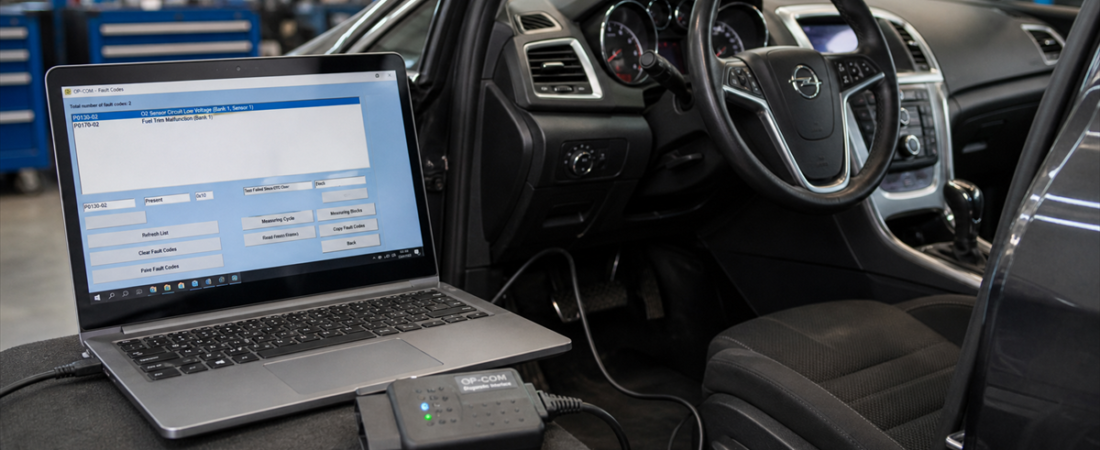
Slik installerer du OP-COM-programvaren for diagnostikk av Opel/Vauxhall (versjoner 2010–2021)
OP-COM er fortsatt et av de mest praktiske og rimelige diagnostiske alternativene for Opel- og Vauxhall-eiere som ønsker mer enn det en generisk feilkodeleser kan tilby. Det er spesielt nyttig når du trenger modellspesifikk avlesning av feilkoder, servicefunksjoner og grunnleggende tilgang til moduler på biler basert på GM-plattformen, uten å måtte oppgradere til en dyrere verkstedsplattform.
Utfordringen er at OP-COM-pakken ikke er et enkelt installasjonsprogram som kan installeres med ett klikk. Den lokale kildepakken inneholder drivere samt fire programvaregrener, hver med en litt forskjellig installasjonsbane. Denne veiledningen gjør pakken om til en oversiktlig arbeidsflyt, slik at du kan velge riktig versjon, installere de riktige filene og komme raskere i gang med en vellykket første tilkobling. Hvis du er nybegynner når det gjelder skanningsverktøy generelt, kan du starte med vår En nybegynnerveiledning til OBD2-diagnostikkprogramvare før du konfigurerer grensesnittet.
Hva du trenger før du installerer OP-COM
Start med en Windows-bærbar PC som har administratorrettigheter og en stabil USB-port. Den lokale OP-COM-kildepakken inneholder fem mapper, inkludert driversettet og de fire programvareversjonene. Pakk ut alt fullstendig før du kjører noe som helst. I likhet med mange andre diagnostiske verktøy fungerer OP-COM bedre når den bærbare PC-en er koblet til strømnettet og sikkerhetsforstyrrelser i bakgrunnen holdes under kontroll.
- En bærbar Windows-PC med administratorrettigheter
- Den utpakkede OP-COM-programvarepakken, med alle fem mappene synlige
- OP-COM-grensesnittet og USB-kabelen din
- En direkte USB-port på den bærbare datamaskinen, ikke en hub
- Nok tid til å teste brukergrensesnittet i kjøretøyet etter installasjonen
Hvilken OP-COM-versjon bør du bruke?
Kildematerialet gjør én ting klart: pakken er utformet for å dekke flere generasjoner av Opel og Vauxhall, ikke bare én modell. Å velge riktig gren fra starten av vil spare tid.
- OP-COM 2010: Passer best for eldre biler og enkel bruk kun til kjøring. Det følger ikke med noe installasjonsprogram. Du starter
OP-COM.exedirekte som administrator. - OP-COM 2012: I likhet med 2010-grenen er også denne kun en kjørbar versjon, uten at det kreves et fullstendig installasjonstrinn.
- OP-COM 2014 med OC Flash: beregnet på brukere som kan ha behov for et vanlig installasjonsprogram samt tilgang til OC Flash-verktøyet for å endre grensesnittets fastvare.
- OP-COM 2021: plassert i kildepakken som versjonen for biler fra 2011 til og med 2021, ved hjelp av en standard installasjonsprosess.
Trinn 1: Last ned pakken og pakk den ut fullstendig
Ikke kjør OP-COM fra inne i arkivet. Instruksjonene starter med at du laster ned pakken og pakker den ut, slik at du får et klart overblikk over de interne mappene. Det er viktig å pakke ut hele innholdet, fordi driverfilene og startfilene må ligge i vanlige Windows-mapper for at du skal få pålitelig tilgang og riktige tilgangsrettigheter.
- Last ned OP-COM-pakken fra lenken til kildepakken som fulgte med kjøpet ditt.
- Lagre den på en lokal harddisk, ikke i en midlertidig nettlesermappe.
- Pakk ut arkivet med 7-Zip eller WinRAR.
- Kontroller at du kan se de fem mappene i den utpakkede pakken.
- Sørg for at mappestien er enkel, slik at Windows ikke skaper problemer med tilgangsrettigheter eller stilengde.
Hvis Windows Security eller et annet antivirusprogram har en tendens til å sette aktiverings- eller startfiler i karantene, bør du forberede installasjonsmappen før du starter programmet for første gang. Vår Veiledning til feil og løsninger i diagnostisk programvare tar nærmere for seg dette mønsteret.
Trinn 2: Installer OP-COM-driverne først
Den lokale kilden oppfordrer deg uttrykkelig til å installere driverne fra OPCOM-drivere mappen før du begynner å bruke noen av programvareversjonene. Rekkefølgen er viktig. Hvis Windows ikke er klargjort for å gjenkjenne grensesnittet riktig, kan det hende at programmet åpnes, men at det oppstår feil når det prøver å kommunisere med maskinvaren.
- Åpne den utpakkede
OPCOM-driveremappe. - Kjør det medfølgende driverinstallasjonsprogrammet som administrator.
- La Windows fullføre driverinstallasjonen.
- Koble grensesnittet til igjen først når driverfasen er fullført.
- Sjekk Enhetsbehandling for å forsikre deg om at grensesnittet blir gjenkjent uten advarselsikoner.
Trinn 3: Start 2010/2012 direkte, eller installer 2014/2021
Når driveren er installert, avhenger neste trinn av hvilken programvaregren som passer til din bilmodell og ditt grensesnitt.
For OP-COM 2010 og OP-COM 2012, opplyser kilden at det ikke er nødvendig med noen fullstendig installasjon. Du åpner ganske enkelt den aktuelle mappen og kjører OP-COM.exe som administrator. Dette gjør at disse versjonene er raske å teste, spesielt på eldre systemer.
For OP-COM 2014 og OP-COM 2021, er fremgangsmåten mer tradisjonell. Kjør installasjonsprogrammet som administrator, fullfør installasjonen, og start deretter programvaren som administrator etter installasjonen. Hvis du bruker 2014-versjonen og grensesnittets fastvare må justeres, er den medfølgende OC Flash «utility» er verktøyet pakken forventer at du skal bruke.
- Velg riktig versjonsmappe ut fra bilens modellår og dine behov når det gjelder grensesnitt.
- For 2010 eller 2012, kjør
OP-COM.exesom administrator. - For 2014 eller 2021 må du kjøre installasjonsprogrammet som administrator og vente til installasjonen er fullført.
- Start programvaren på nytt som administrator etter installasjonen.
- Bruk kun OC Flash når det faktisk er behov for firmwareoppdateringer på verktøyet.
Trinn 4: Koble til grensesnittet og utfør en første testskanning
Når programvaren og driverne er installert, kan du gå videre til en praktisk test. Koble OP-COM-grensesnittet direkte til den bærbare datamaskinen, sett det inn i bilens OBD-II-port, slå på tenningen og åpne deretter programvaren. Velg riktig Opel- eller Vauxhall-modell før du leser ut feilkoder.
- Koble grensesnittet til via en direkte USB-port.
- Koble OP-COM-enheten til OBD-II-kontakten i kjøretøyet.
- Slå på tenningen mens motoren er slått av, med mindre programvaren angir noe annet.
- Åpne OP-COM som administrator og sjekk at grensesnittet gjenkjennes.
- Gjennomfør en innledende skanning før du sletter feilkoder eller endrer innstillinger.
Den første skanningen viser om driveren, USB-tilkoblingen og programvareversjonen er riktig konfigurert. Hvis verkstedet ditt også bruker mer omfattende verktøy for flere merker, kan du sammenligne arbeidsflyten med vår Sammenligning mellom Delphi, Autocom og WOW for å forstå hvorfor OP-COM er mer spesialisert, men ofte mer nyttig på Opel- og Vauxhall-biler.
Vanlige problemer med OP-COM og raske løsninger
- Programmet starter, men det finnes ikke noe brukergrensesnitt: Installer driveren på nytt fra pakken, bytt til en direkte USB-port og sjekk Enhetsbehandling på nytt.
- Ingen kommunikasjon med kjøretøyet: Kontroller tenningsstatus, at OBD-kontakten sitter ordentlig på plass, og at riktig modell og system er valgt.
- Programmet starter ikke: Høyreklikk og kjør som administrator, og sjekk deretter at sikkerhetsprogramvaren ikke har slettet en nødvendig fil.
- Feil versjon for bilen: gå tilbake fra 2021 til 2014, 2012 eller 2010 når du arbeider med eldre Opel- eller Vauxhall-plattformer.
- Uoverensstemmelse mellom grensesnittets fastvare: Bruk 2014-pakken og OC Flash kun når verktøyet virkelig trenger en firmwareoppdatering.
Avsluttende konklusjon
Installasjonen av OP-COM blir enkel så lenge du følger rekkefølgen i kildepakken: pakk ut hele pakken, installer driverne først, velg riktig programvaregren, kjør programmet med administratorrettigheter og bekreft at kommunikasjonen med kjøretøyet fungerer før du anser oppgaven som fullført.
For Opel- og Vauxhall-eiere, uavhengige verksteder og spesialister som trenger rimelig merkespesifikk diagnostikk, gir OP-COM fortsatt god valuta for pengene. Det viktigste er å ikke behandle alle versjoner på samme måte. Sørg for at programvareversjonen samsvarer med bilens årgang, hold driverinnstillingene ryddige, så går den første skanningen vanligvis greit uten store problemer.
 English
  German
  Spanish
  Italian
  French
  Hebrew
  Dutch
Dutch  Finnish
  Norwegian
  Swedish
  Polish