
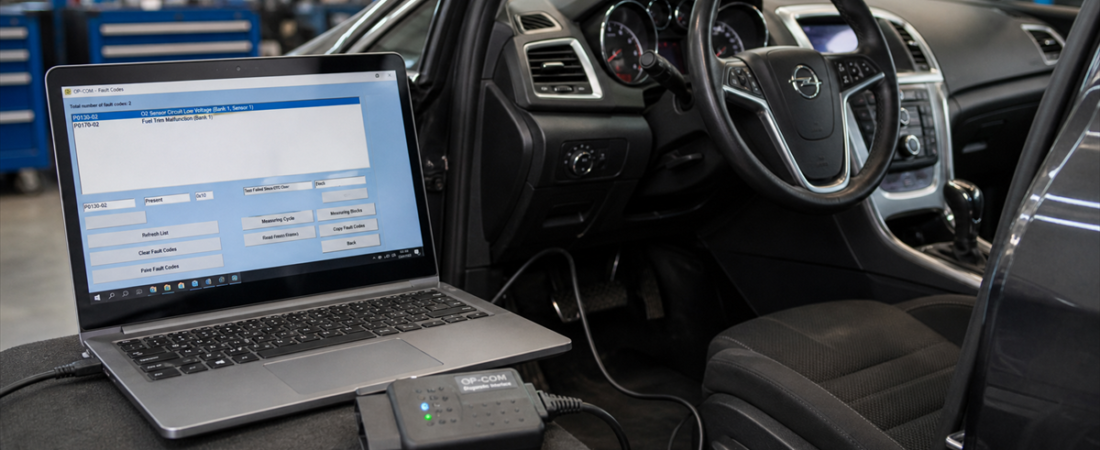
Så här installerar du OP-COM-programvaran för diagnostik av Opel/Vauxhall (versioner 2010–2021)
OP-COM är fortfarande ett av de mest praktiska och prisvärda diagnostikalternativen för Opel- och Vauxhall-ägare som vill ha tillgång till mer än vad en vanlig felkodsläsare erbjuder. Det är särskilt användbart när man behöver modellspecifik avläsning av felkoder, servicefunktioner och grundläggande modulåtkomst på fordon baserade på GM-plattformen, utan att behöva uppgradera till en dyrare verkstadsplattform.
Utmaningen ligger i att OP-COM-paketet inte är ett enda installationsprogram som kan köras med ett enda klick. Det lokala källpaketet innehåller drivrutiner samt fyra programvarugrenar, var och en med en något annorlunda installationsväg. Den här guiden förvandlar paketet till ett tydligt arbetsflöde så att du kan välja rätt version, installera rätt filer och snabbare lyckas med den första anslutningen. Om du är nybörjare när det gäller diagnosverktyg i allmänhet, börja med vår En nybörjarguide till OBD2-diagnostikprogramvara innan du konfigurerar ditt gränssnitt.
Vad du behöver innan du installerar OP-COM
Börja med en Windows-bärbar dator med administratörsrättigheter och en stabil USB-port. Det lokala OP-COM-källpaketet innehåller fem mappar, däribland drivrutinsuppsättningen och de fyra programvaruversionerna. Packa upp allt helt innan du kör något. Liksom många andra diagnostikverktyg fungerar OP-COM bättre när den bärbara datorn är ansluten till nätström och säkerhetsavbrott i bakgrunden hålls under kontroll.
- En bärbar Windows-dator med administratörsbehörighet
- Det extraherade OP-COM-programpaketet med alla fem mapparna synliga
- Ditt OP-COM-gränssnitt och din USB-kabel
- En direkt USB-port på den bärbara datorn, inte en hubb
- Tillräckligt med tid för att testa gränssnittet på fordonet efter installationen
Vilken OP-COM-version bör du använda?
Källmaterialet gör en sak tydlig: paketet är utformat för att täcka flera generationer av Opel och Vauxhall, inte bara en modell. Att välja rätt gren redan från början sparar tid.
- OP-COM 2010: Passar bäst för äldre fordon och enkel användning enbart för körning. Det finns inget installationsprogram. Du startar
OP-COM.exedirekt som administratör. - OP-COM 2012: liknande 2010-grenen, även den endast körbar, utan att något fullständigt installationssteg krävs.
- OP-COM 2014 med OC Flash: avsedd för användare som kan behöva ett vanligt installationsprogram samt tillgång till verktyget OC Flash för att ändra gränssnittets firmware.
- OP-COM 2021: placerad i källkodspaketet som versionen för bilar från 2011 till och med 2021, med hjälp av ett standardförfarande för installationsprogrammet.
Steg 1: Ladda ner paketet och packa upp det helt
Kör inte OP-COM inifrån arkivet. Instruktionerna börjar med att du laddar ner paketet och packar upp det så att du tydligt kan se de inre mapparna. Det är viktigt att packa upp hela paketet, eftersom drivrutinsfilerna och startfilerna måste ligga i vanliga Windows-mappar för att du ska få tillförlitlig åtkomst och rätt behörigheter.
- Ladda ner OP-COM-paketet via länken till källpaketet som medföljer ditt köp.
- Spara den på en lokal enhet, inte i webbläsarens tillfälliga mapp.
- Packa upp arkivet med 7-Zip eller WinRAR.
- Kontrollera att du kan se de fem mapparna i det uppackade paketet.
- Se till att mappvägen är enkel så att Windows inte orsakar problem med behörigheter eller mappvägens längd.
Om Windows Security eller ett annat antivirusprogram ofta placerar aktiverings- eller startfiler i karantän bör du förbereda installationsmappen innan du startar programmet för första gången. Vår Guide till felsökning och åtgärdande av fel i diagnostikprogramvara där beskrivs det här mönstret mer ingående.
Steg 2: Installera först OP-COM-drivrutinerna
Den lokala källan uppmanar dig uttryckligen att installera drivrutinerna från OPCOM-drivrutiner mappen innan du börjar använda någon av programvaruversionerna. Denna ordning är viktig. Om Windows inte har förberetts för att känna igen gränssnittet på rätt sätt kan programmet visserligen öppnas, men det kan uppstå fel när det försöker kommunicera med hårdvaran.
- Öppna den extraherade
OPCOM-drivrutinermapp. - Kör det medföljande installationsprogrammet för drivrutinen som administratör.
- Låt Windows slutföra drivrutinsinstallationen helt och hållet.
- Anslut gränssnittet först när drivrutinsfasen är avslutad.
- Kontrollera Enhetshanteraren för att se till att gränssnittet upptäcks utan varningsikoner.
Steg 3: Starta 2010/2012 direkt eller installera 2014/2021
När drivrutinen är installerad beror nästa steg på vilken programvarugren som passar just din fordonsmodell och ditt gränssnitt.
För OP-COM 2010 och OP-COM 2012, enligt källan krävs ingen fullständig installation. Du öppnar helt enkelt den aktuella mappen och kör OP-COM.exe som administratör. Detta gör att dessa versioner går snabbt att testa, särskilt på äldre system.
För OP-COM 2014 och OP-COM 2021, är processen mer traditionell. Kör installationsprogrammet som administratör, slutför installationen och starta sedan programvaran som administratör efter installationen. Om du använder versionen från 2014 och gränssnittets firmware behöver justeras, använd den medföljande OC Flash Verktyget är det verktyg som paketet förväntar sig att du ska använda.
- Välj rätt versionsmapp utifrån fordonets årsmodell och dina gränssnittsbehov.
- För 2010 eller 2012, kör
OP-COM.exesom administratör. - Oavsett om det gäller 2014 eller 2021 ska du köra installationsprogrammet som administratör och vänta tills installationen är klar.
- Starta programmet igen som administratör efter installationen.
- Använd endast OC Flash när det verkligen behövs uppdateringar av verktygets firmware.
Steg 4: Anslut gränssnittet och utför en första testskanning
När programvaran och drivrutinerna har installerats är det dags att gå vidare till ett praktiskt test. Anslut OP-COM-gränssnittet direkt till den bärbara datorn, anslut det till fordonets OBD-II-port, slå på tändningen och öppna sedan programvaran. Välj rätt modellinformation för Opel eller Vauxhall innan du läser av felkoderna.
- Anslut gränssnittet via en direkt USB-port.
- Anslut OP-COM-enheten till fordonets OBD-II-uttag.
- Slå på tändningen med motorn avstängd, såvida inte programvaran anger något annat.
- Öppna OP-COM som administratör och kontrollera att gränssnittet känns igen.
- Utför en inledande avläsning innan du raderar felkoder eller ändrar inställningarna.
Den första kontrollen visar om drivrutinen, USB-anslutningen och programvaruversionen är korrekt konfigurerade. Om din verkstad även använder mer omfattande verktyg för flera märken, jämför arbetsflödet med vårt Jämförelse mellan Delphi, Autocom och WOW för att förstå varför OP-COM är mer specialiserat på, men ofta mer användbart för, Opel- och Vauxhall-bilar.
Vanliga problem med OP-COM och snabba lösningar
- Programmet startar men inget gränssnitt hittas: Installera om drivrutinen från paketet, anslut till en direkt USB-port och kontrollera Enhetshanteraren igen.
- Ingen kommunikation med fordonet: Kontrollera tändningsläget, att OBD-kontakten sitter ordentligt och att rätt modell och system har valts.
- Programmet startar inte: Högerklicka och välj ”Kör som administratör”, och kontrollera sedan att säkerhetsprogrammet inte har tagit bort någon nödvändig fil.
- Fel version för bilen: gå tillbaka från 2021 till 2014, 2012 eller 2010 när du arbetar med äldre Opel- eller Vauxhall-plattformar.
- Oöverensstämmelse mellan gränssnittets firmware: Använd 2014-paketet och OC Flash endast när verktyget verkligen behöver en firmwareuppdatering.
Slutsats
Installationen av OP-COM blir enkel om man följer den ordning som anges i källpaketet: packa upp hela paketet, installera drivrutinerna först, välj rätt programvarugren, kör programmet med administratörsbehörighet och kontrollera att kommunikationen med fordonet fungerar innan man anser att installationen är klar.
För Opel- och Vauxhall-ägare, oberoende verkstäder och specialister som behöver prisvärd märkesspecifik diagnostik erbjuder OP-COM fortfarande ett stort mervärde. Det viktiga är att inte behandla alla versioner på samma sätt. Se till att versionen stämmer överens med fordonets årsintervall, håll förarinställningarna ordnade, så brukar den första avläsningen gå smidigt utan större problem.
 English
  German
  Spanish
  Italian
  French
  Hebrew
  Dutch
Dutch  Finnish
  Norwegian
  Swedish
  Polish