
Cómo instalar el software OP-COM para el diagnóstico de Opel/Vauxhall (versiones 2010-2021)
OP-COM sigue siendo una de las opciones de diagnóstico más prácticas y económicas para los propietarios de vehículos Opel y Vauxhall que buscan algo más que un simple lector de códigos genérico. Resulta especialmente útil cuando se necesita leer códigos de avería específicos del modelo, acceder a funciones de mantenimiento y a módulos básicos en vehículos con plataforma GM, sin necesidad de recurrir a una plataforma de taller más cara.
El problema es que el paquete OP-COM no es un instalador único que se ejecute con un solo clic. El paquete de código fuente local incluye controladores y cuatro ramas de software, cada una con una ruta de instalación ligeramente diferente. Esta guía transforma ese paquete en un flujo de trabajo claro para que puedas elegir la versión correcta, instalar los archivos adecuados y lograr una primera conexión satisfactoria más rápidamente. Si eres nuevo en el mundo de los diagnosticadores de a bordo en general, empieza por nuestra Guía para principiantes sobre el software de diagnóstico OBD2 antes de configurar tu interfaz.
Lo que necesitas antes de instalar OP-COM
Empieza con un portátil con Windows que tenga derechos de administrador y un puerto USB estable. El paquete fuente local de OP-COM contiene cinco carpetas, entre las que se incluyen el conjunto de controladores y las cuatro versiones del software. Descomprime todo completamente antes de ejecutar nada. Al igual que muchas herramientas de diagnóstico, OP-COM funciona mejor cuando el portátil está conectado a la red eléctrica y se mantienen bajo control las interrupciones de seguridad en segundo plano.
- Un ordenador portátil con Windows y acceso de administrador
- El paquete de software OP-COM descomprimido, con las cinco carpetas visibles
- Tu interfaz OP-COM y el cable USB
- Un puerto USB directo del portátil, no un concentrador
- Tiempo suficiente para probar la interfaz en el vehículo tras la instalación
¿Qué versión de OP-COM deberías utilizar?
El material de referencia deja una cosa clara: el paquete está diseñado para abarcar varias generaciones de Opel y Vauxhall, no solo un modelo concreto. Elegir primero la rama adecuada te ahorrará tiempo.
- OP-COM 2010: Ideal para vehículos antiguos y para un uso sencillo, solo para circular. No incluye instalador. Se inicia
OP-COM.exedirectamente como administrador. - OP-COM 2012: similar a la rama de 2010, también de solo ejecución, sin necesidad de realizar el paso completo de instalación.
- OP-COM 2014 con OC Flash: destinado a usuarios que puedan necesitar un instalador estándar, además de acceso a la herramienta OC Flash para realizar cambios en el firmware de la interfaz.
- OP-COM 2021: incluido en el paquete fuente como la versión para los coches fabricados entre 2011 y 2021, siguiendo el procedimiento estándar de instalación.
Paso 1: Descarga el paquete y descomprímelo por completo
No ejecutes OP-COM desde dentro del archivo comprimido. Las instrucciones originales comienzan con la descarga del paquete y su descompresión, para que puedas ver claramente las carpetas internas. Es importante realizar una extracción completa, ya que los archivos del controlador y de ejecución deben encontrarse en carpetas normales de Windows si quieres garantizar un acceso y unos permisos fiables.
- Descarga el paquete OP-COM desde el enlace al paquete fuente que se incluye con tu compra.
- Guárdalo en una unidad local, no en una carpeta temporal del navegador.
- Descomprime el archivo con 7-Zip o WinRAR.
- Comprueba que puedes ver las cinco carpetas que hay dentro del paquete extraído.
- Mantén la ruta de la carpeta sencilla para que Windows no genere problemas relacionados con los permisos o la longitud de la ruta.
Si Windows Security u otro producto antivirus tiende a poner en cuarentena los archivos de activación o de ejecución, prepara la carpeta de instalación antes de la primera ejecución. Nuestro Guía de diagnóstico de errores de software y soluciones trata ese tema con más detalle.
Paso 2: Instala primero los controladores de OP-COM
La fuente local te indica específicamente que instales los controladores desde el Controladores OPCOM carpeta antes de utilizar cualquiera de las versiones del software. Es importante seguir este orden. Si Windows no se ha configurado para reconocer correctamente la interfaz, es posible que el programa se abra, pero que falle al intentar comunicarse con el hardware.
- Abre el archivo extraído
Controladores OPCOMcarpeta. - Ejecuta el programa de instalación del controlador incluido como administrador.
- Deja que Windows complete por completo la instalación del controlador.
- Vuelve a conectar la interfaz solo cuando haya finalizado la fase del controlador.
- Comprueba el Administrador de dispositivos para asegurarte de que la interfaz se detecta sin iconos de advertencia.
Paso 3: Iniciar 2010/2012 directamente o instalar 2014/2021
Una vez instalado el controlador, el siguiente paso depende de la rama de software que se corresponda con tu gama de vehículos y tu interfaz.
Para OP-COM 2010 y OP-COM 2012, la fuente señala que no es necesaria una instalación completa. Basta con abrir la carpeta correspondiente y ejecutar OP-COM.exe como administrador. Esto permite probar esas versiones rápidamente, sobre todo en sistemas más antiguos.
Para OP-COM 2014 y OP-COM 2021, el proceso es más convencional. Ejecuta el instalador como administrador, completa la configuración y, a continuación, inicia el software como administrador tras la instalación. Si utilizas la versión de 2014 y es necesario ajustar el firmware de la interfaz, el archivo incluido OC Flash La utilidad es la herramienta que el paquete espera que utilices.
- Elige la carpeta de la versión adecuada en función del año de fabricación del vehículo y de tus necesidades en cuanto a la interfaz.
- Para 2010 o 2012, ejecuta
OP-COM.execomo administrador. - Tanto si es de 2014 como de 2021, ejecuta el instalador como administrador y espera a que finalice la instalación.
- Tras la instalación, vuelve a iniciar el programa como administrador.
- Utiliza OC Flash únicamente cuando sea realmente necesario actualizar el firmware de la herramienta.
Paso 4: Conecta la interfaz y realiza una primera prueba de escaneo
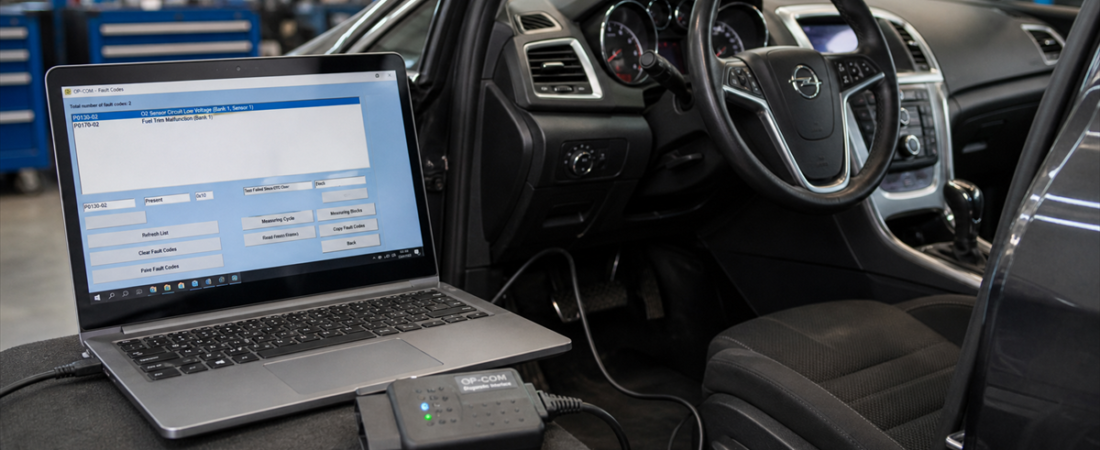
Una vez instalados el software y los controladores, pasa a la prueba en condiciones reales. Conecta la interfaz OP-COM directamente al ordenador portátil, enchúfala al puerto OBD-II del vehículo, enciende el motor y, a continuación, abre el software. Selecciona la información correcta del modelo de Opel o Vauxhall antes de leer los códigos de avería.
- Conecta la interfaz a un puerto USB directo.
- Conecta el dispositivo OP-COM a la toma OBD-II del vehículo.
- Enciende el contacto con el motor apagado, salvo que el software indique lo contrario.
- Abre OP-COM como administrador y comprueba que se reconozca la interfaz.
- Realiza un análisis inicial antes de borrar los códigos de avería o modificar la configuración.
Esa primera comprobación te indica si el controlador, la conexión USB y la versión del software están correctamente configurados. Si tu taller también utiliza herramientas multimarca más completas, compara el flujo de trabajo con el nuestro Comparación entre Delphi, Autocom y WOW para entender por qué OP-COM está más especializado, pero suele resultar más útil, en los vehículos Opel y Vauxhall.
Problemas habituales de OP-COM y soluciones rápidas
- El programa se abre, pero no se encuentra la interfaz: Vuelve a instalar el controlador desde el paquete, conecta el dispositivo a un puerto USB directo y vuelve a comprobar el Administrador de dispositivos.
- No hay comunicación con el vehículo: Comprueba el estado del encendido, que el conector OBD esté bien enchufado y que se hayan seleccionado el modelo y el sistema correctos.
- El programa no se inicia: Haz clic con el botón derecho del ratón y selecciona «Ejecutar como administrador»; a continuación, comprueba que el software de seguridad no haya eliminado ningún archivo necesario.
- Versión incorrecta para el coche: volver de 2021 a 2014, 2012 o 2010 cuando se trabaje con plataformas más antiguas de Opel o Vauxhall.
- Incompatibilidad del firmware de la interfaz: Utiliza el paquete de 2014 y OC Flash únicamente cuando la herramienta realmente necesite un ajuste del firmware.
Conclusión final
La instalación de OP-COM resulta muy sencilla siempre que se respete el orden indicado en el paquete de origen: descomprimir completamente el paquete, instalar primero los controladores, seleccionar la rama de software adecuada, ejecutar el programa con derechos de administrador y comprobar que la comunicación con el vehículo funciona correctamente antes de dar por finalizada la tarea.
Para los propietarios de Opel y Vauxhall, los talleres independientes y los especialistas que necesitan herramientas de diagnóstico específicas para cada marca a un precio asequible, OP-COM sigue ofreciendo una excelente relación calidad-precio. Lo importante es no tratar todas las versiones por igual. Hay que hacer coincidir la versión del software con el rango de años del vehículo, mantener la configuración del controlador en buen estado y, por lo general, el primer escaneo se realizará sin mayores complicaciones.
 English
  German
  Spanish
  Italian
  French
  Hebrew
  Dutch
Dutch  Finnish
  Norwegian
  Swedish
  Polish