
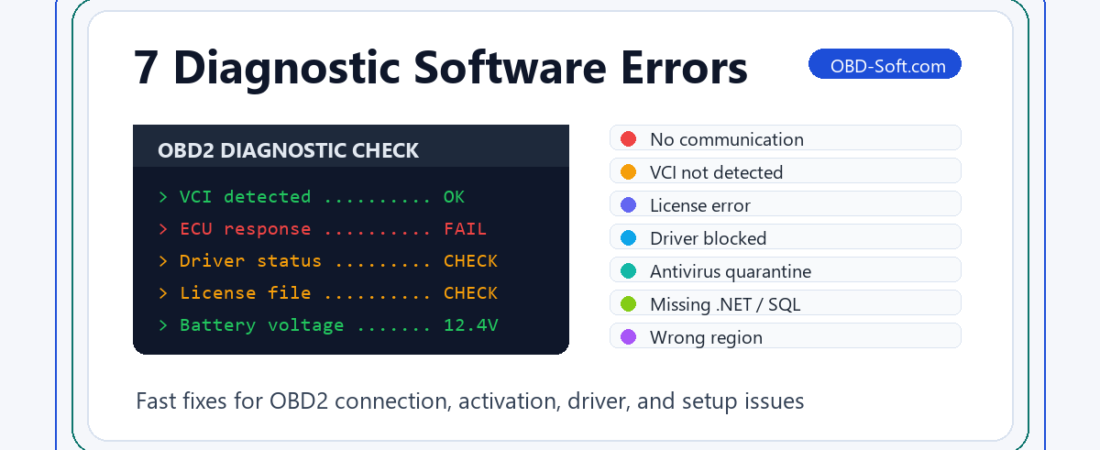
Los errores del software de diagnóstico suelen aparecer cuando ya estás listo para realizar un diagnóstico del vehículo: la interfaz está conectada, el cliente está esperando y, de repente, el programa indica que no puede conectarse, que no puede activarse o que no encuentra el dispositivo. En la mayoría de los casos, el problema no radica en el paquete de software en su conjunto. Suele deberse a un controlador, a los permisos de Windows, al antivirus, al archivo de licencia, a la tensión del vehículo o a alguna opción de configuración.
Esta guía recoge los siete pasos para solucionar errores de software de diagnóstico que resuelven la mayoría de los problemas en Delphi, Autocom, WOW, Mercedes Xentry, BMW ISTA+, Renault CAN Clip, DiagBox, VCDS, OP-COM y Toyota Techstream. Si eres nuevo en el uso de los diagnosticadores, empieza por nuestra Guía para principiantes sobre el software de diagnóstico OBD2. Para ver un ejemplo multimarca, mantén el Guía de instalación de Delphi 2021 abrir como referencia.
1. “No hay comunicación con el vehículo”
Causa principal: El software se abre, pero no puede comunicarse con la ECU. Entre las causas más habituales se encuentran: el contacto desconectado, un voltaje bajo de la batería, un cable OBD suelto, una selección incorrecta del vehículo o un controlador que no se ha cargado correctamente.
- Enciende el contacto con el motor apagado, a menos que el software indique lo contrario.
- Comprueba las conexiones del conector OBD2, del cable USB y del adaptador.
- Selecciona la marca, el modelo, el año, el motor y el módulo de control exactos.
- Comprueba que la interfaz aparezca en el Administrador de dispositivos de Windows sin ningún icono de advertencia.
- Utiliza un cargador de baterías si el voltaje del vehículo es bajo.
Prevención: Conecta primero la interfaz al vehículo, después el ordenador portátil y, a continuación, ejecuta el software como administrador.
2. “No se ha detectado VCI” o falta la interfaz USB
Causa principal: Windows detecta el hardware de forma incorrecta o el programa de diagnóstico no lo detecta en absoluto. Esto suele ocurrir tras utilizar un puerto USB diferente, instalar un controlador genérico u omitir el controlador VCI suministrado.
- Conecta la interfaz directamente al portátil, no a un concentrador USB.
- Instala el paquete de controladores que se incluye con esa herramienta concreta.
- Elimina el dispositivo defectuoso en el Administrador de dispositivos, reinicia el equipo y vuelve a conectarlo.
- En el caso de las herramientas de puerto COM, configura el número de puerto COM que espera el software.
- En el caso de las interfaces Bluetooth, vuelve a emparejarlas y confirma los puertos serie asignados.
Prevención: Utiliza siempre el mismo puerto USB. Windows puede reconocer el mismo escáner como un dispositivo nuevo cuando se cambia de puerto.
3. Licencia caducada, error de activación o clave no aceptada
Causa principal: El ID de hardware se copió incorrectamente, la herramienta de activación no se ejecutó como administrador, la fecha del ordenador era incorrecta, Secure Boot bloqueó un cargador o una actualización en línea modificó los archivos de activación.
- Copia directamente el ID de hardware y el ID de la aplicación, en lugar de volver a escribirlos.
- Ejecuta la herramienta de activación y el software de diagnóstico como administrador.
- Sigue las instrucciones del producto relativas a la fecha y, a continuación, restablece la fecha correcta en Windows si es necesario.
- Guarda los archivos de licencia en la carpeta indicada y márcalos como de solo lectura cuando se te indique.
- Evita las actualizaciones en línea, a menos que el proveedor confirme que son compatibles.
Prevención: Realiza la activación siguiendo exactamente el orden indicado en la guía de instalación. Los usuarios de Xentry también deben asegurarse de que la función «Secure Boot» esté desactivada cuando así lo indique la guía.
4. Windows bloquea el controlador o indica que no está firmado
Causa principal: Las interfaces de diagnóstico más antiguas pueden utilizar controladores USB, J2534 o PassThru heredados. Windows puede bloquearlos si faltan las actualizaciones necesarias, los derechos de administrador o la configuración de seguridad.
- Haz clic con el botón derecho del ratón en el instalador y selecciona Ejecutar como administrador.
- Utiliza el controlador incluido en el paquete de software, no un controlador cualquiera de otro escáner.
- Desactiva el arranque seguro únicamente cuando las instrucciones del producto lo exijan expresamente.
- En Windows 7 SP1, instala las actualizaciones necesarias, como la KB3033929, si aparecen errores de firma de controladores.
- Reinicia el ordenador tras instalar el controlador, antes de abrir el programa de diagnóstico.
Prevención: Ajusta la herramienta a la versión de Windows para la que se ha diseñado. Windows 10 de 64 bits suele ser la plataforma más sencilla para los paquetes de diagnóstico modernos.
5. Archivos de parches, generadores de claves o archivos de programa en cuarentena del antivirus
Causa principal: La Seguridad de Windows o algún programa antivirus de terceros han eliminado archivos relacionados con la activación tras la instalación. Delphi, Autocom, WOW y otras herramientas similares son especialmente sensibles a esto, ya que la falta de dichos archivos puede impedir que el programa se abra.
- Comprueba el historial de seguridad de Windows o la cuarentena del antivirus.
- Desactiva temporalmente la protección en tiempo real durante la instalación solo si confías en la fuente.
- Añade la carpeta del software instalado a las exclusiones, no toda la unidad.
- Restaura los archivos en cuarentena o vuelve a instalarlos si se han eliminado los archivos necesarios.
- Vuelve a activar la protección una vez configuradas las exclusiones.
Prevención: Crea la exclusión de carpetas antes de la primera ejecución tras la activación. Se trata de una solución habitual cuando el software funciona una vez, pero luego deja de abrirse.
6. Errores relacionados con .NET, SQL Server, bases de datos o actualizaciones de Windows que faltan
Causa principal: Muchas herramientas de análisis dependen de Microsoft .NET Framework, los entornos de ejecución de Visual C++, los componentes de SQL Server, Java o paquetes de actualización antiguos de Windows. Si faltan los requisitos previos, el instalador principal o la importación de la base de datos pueden fallar.
- Instala todas las carpetas necesarias incluidas en la descarga antes de iniciar la instalación principal.
- Ejecuta Windows Update y reinicia el equipo hasta que se hayan instalado todas las actualizaciones necesarias.
- En Windows 7 SP1, comprueba si hay actualizaciones KB3033929, KB2992611 o KB2921916 cuando se te solicite.
- Si una actualización indica “no aplicable”, comprueba si es de 32 bits o de 64 bits y el estado del Service Pack 1.
- Utiliza una ruta de instalación sencilla, como por ejemplo:
C:\DiagTools\oD:\Software\.
Prevención: Reinicia el equipo una vez cumplidos los requisitos previos. Muchos errores de instalación se deben a que Windows está esperando a que finalice una actualización anterior.
7. Idioma, región o base de datos de vehículos incorrectos
Causa principal: Se ha seleccionado una región incorrecta, no se han copiado los archivos de idioma, faltan carpetas de la base de datos o una actualización ha modificado la configuración instalada. Algunas herramientas también requieren archivos de complementos o parches en una carpeta concreta.
- Comprueba primero la configuración de idioma y región dentro del programa.
- Revisa la guía de instalación y comprueba que se hayan seleccionado las opciones correctas.
- Copia los archivos de la base de datos, los complementos o los parches en la carpeta exacta que se indica en las instrucciones.
- No ejecutes las actualizaciones automáticas hasta que se haya confirmado que se trata de la base de datos correcta.
- Si se ha seleccionado una región incorrecta durante la configuración, suele ser más rápido realizar una reinstalación completa.
Prevención: Haz capturas de pantalla de las opciones del instalador antes de hacer clic en «Siguiente». Si el software final no funciona como debería, podrás ver rápidamente qué configuración ha cambiado.
Lista de comprobación rápida de errores de software
- Ejecuta el programa como administrador.
- Comprueba la interfaz en el Administrador de dispositivos.
- Mantén el contacto puesto y la tensión de la batería estable.
- Instala los requisitos previos antes del programa principal.
- Sigue los pasos de activación en el orden indicado.
- Añade únicamente las carpetas de software de confianza a las exclusiones del antivirus.
- Utiliza la versión exacta de Windows, la región y el paquete de controladores que recomienda la guía.
Reflexiones finales
La mayoría de las soluciones a los fallos del software de diagnóstico y a los problemas de conexión del software OBD resultan sencillas una vez que se separan los aspectos relacionados con la comunicación del vehículo, la detección USB, la activación, la seguridad de Windows, los requisitos previos y la configuración regional. Sigue la lista de comprobación en ese orden antes de reinstalarlo todo.
Si trabajas con herramientas OEM, lee nuestro Comparación entre ISTA+ y Xentry. Para la configuración de BMW, consulta el Guía de instalación de BMW ISTA+ v4.32. Para Mercedes, el Tutorial de instalación de Mercedes Xentry trata la preparación y la activación con más detalle.
 English
 German
 Spanish
 Italian
 French
 Hebrew
 Dutch
 Finnish
 Norwegian
 Swedish
 Polish